












 Håndbøker
 Innhold
 Forrige
 Neste
Neste


| | | |
| |||
| |||
| | | |
| HåndbøkerInnholdForrigeNeste | | |
Denne delen forklarer elementene og ikonene some kommer opp på skjermen for direkte utskrift.
For å vise denne skjermen, trykk på [Skriver]-tasten, og deretter på [Utskrift fra minnelagringsenhet].
Du kan se filer enten som en liste eller som småbilder.
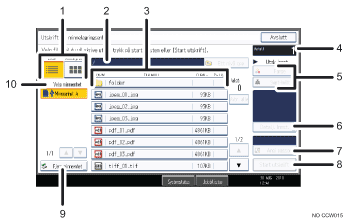
[Liste]/[Miniatyrbilde]
Trykk for å bytte mellom listevisning og miniatyrbildevisning.
Aktuell mappe
Viser navn og bane på aktuell mappe. For å vise innholdet i mappen over, trykk på [Ett nivå opp].
Fil/mappeliste
Trykk for velge filen du vil skrive ut eller mappen du vil åpne. Trykk på [ ] eller [
 ] for å bla gjennom listen om nødvendig. Avhengig av antall filer, kan opptil 999 filer vises.
Formatene, navnene og størrelsene på filene vises. Hvis flere filer blir valgt, blir rekkefølgen disse filene ble valgt også vist.
[Kvantitet]
Bruk nummertastene for å spesifisere antall kopier (1 til 999) du vil skrive ut.
[Farge], [Svart-hvitt]
Trykk for å bytte utskriftmodus mellom farge og svart-hvitt.
[Detaljerte innstillinger]
Trykk for å konfigurere detaljerte utskriftinnstillinger. For mer informasjon, se Skrive ut fra en mobil minneenhet.
[Tast Passord]
For å skrive ut en passordbeskyttet PDF-fil, velg filen, trykk denne knappen og tast inn passordet. Etter du har tastet inn passordet, vil teksten over passordet forandres fra "Passord ikke angitt" til "Passord angitt".
[Start utskrift]
Trykk for å skrive ut det valgte bildet.
[Fjern min. enhet]
Trykk denne og følg instruksene som vises før du fjerner en flyttbar minneenhet.
[Velg min. enhet]
Trykk for å velge den mobile minneenheten som inneholder filene du vil skrive ut.
Bare minneenheter som maskinen har identifisert korrekt kan velges.

Denne maskinen kan gjenkjenne opptil 5990 filer og mapper totalt på en flyttbar minneenhet.
Filnavn må ikke være lengre enn 255 bits (Inkludert banenavnet). I tillegg må filnavn ikke inneholde noen tegn som maskinen ikke kan vise på riktig måte.
Miniatyrbilder kan kun vises for JPEG-format filer som har miniatyrbildedata. Et ikon vil vises for enhver annen type fil.
JPEG-format støtter bare fargeutskrift.
Følgende formater for JPEG-fiiler kan skrives ut:
Standard format: 8 × 10, Letter (81/2 × 11), A4, A5, A6, B5, B6
Egendefinert format: 2L (5 × 7), Postkort, 100 × 150 mm, 4 × 6
Egendefinerte PDF-filer kan kanskje ikke skrives ved å bruke denne funksjonen.
Utskriftsinnstillinger er effektive for formatet til den aktuelle filen, og vil fortsette å være effektive så lenge filformatet forblir valgt. Denne maskinen vil huske et angitt PDF-passord inntil du bytter ut av skriverfunksjonen.
Hvis du prøver å fjerne en mobil minneenhet som maskinen ikke har gjenkjent ordentlig, vil det komme en feilmelding.
 |
 | Copyright (C) 2010 |

