












 Håndbøker
 Innhold
 Forrige
 Neste
Neste


| | | |
| |||
| |||
| | | |
| HåndbøkerInnholdForrigeNeste | | |
Nedenfor følger fremgangsmåten for hvordan du skriver ut en sikker utskrift-fil med PCL 5c/6-skriverdriveren.

Programmer med egne drivere, som PageMaker, støtter ikke denne funksjonen.
Konfigurer Sikker utskrift i egenskaper for skriverdriveren.
Se skriverdriverens hjelpefiler hvis du vil ha mer informasjon om konfigurering av skriverdrivere.
Klikk på [Detaljer...], pg tast inn enten en bruker-ID i [Bruker-ID:] feltet, tast deretter inn et passord i [Passord:]-feltet.
Klikk [OK] for å lukke [Detaljer...], og klikk deretter på [OK] for å lukke skriverdriverens egenskaper.
Starte utskriften fra programmets [Skriv ut]-dialogboks
Sikker utskrift-jobben sendes til maskinen.
Trykk på [Skriver]-tasten på kontrollpanelet på maskinen for å vise skriverskjermbildet.
Trykk på [Utskriftsjobber].
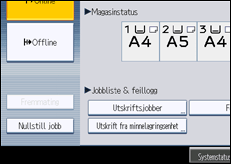
Det vises en liste over filer som er lagret på maskinen.
Trykk på [Jobbliste Sikker utskrift].
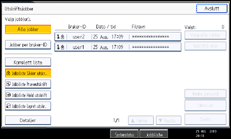
Det vises en liste over sikker utskrift-filer som er lagret i maskinen.
Avhengig av sikkerhetsinnstillingene, kan enkelte utskriftsjobber ikke vises.
Velg den filen du ønsker å skrive ut, og trykk deretter [Skriv ut].
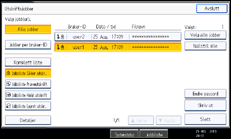
Passord-skjermbildet vises.
Skriv passordet med talltastene, og trykk deretter på [OK].
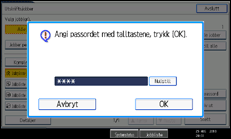
Bekreftelsesskjermbildet for utskrift vises.
Et bekreftelsesskjermbilde vises hvis passordet ikke er riktig oppgitt. Trykk på [Lukk] for å oppgi passordet på nytt.
Hvis du har valgt flere filer, vil maskinen skrive ut filene som korresponderer med det angitte passordet. Antall filer som skal skrives ut vises i bekreftelsesskjermbildet.
Hvis du glemmer passordet, må du spørre filadministratoren om hjelp.
Trykk på [Ja].
Den sikre filen skrives ut.

Hvis du vil avbryte utskriften, trykk på [Nei] i skritt 10.
Når utskriften er fullført, slettes den lagrede filen.
For å avbryte utskriften etter at den er startet, trykk på [Avslutt] til Skriver-skjermen vises, og trykk deretter [Nullstill jobb]. Filen slettes.
 |
 | Copyright (C) 2010 |
