












 Håndbøker
 Innhold
 Forrige
 Neste
Neste


| | | |
| |||
| |||
| | | |
| HåndbøkerInnholdForrigeNeste | | |
Fremgangsmåten nedenfor forklarer hvordan du skriver ut en prøveutskriftsfil med PCL 5c/6-skriverdriveren.

Programmer med egne drivere, som PageMaker, støtter ikke denne funksjonen.
Konfigurer prøveutskrift i skriverdriverens egenskaper.
Hvis du vil ha mer informasjon å konfigurere skriverdriverne, kan du se de relevante hjelpefilene.
Klikk på [Detaljer...], og angi en bruker-ID i [BrukerID:]-boksen.
Klikk [OK] for å lukke [Detaljer...], og klikk deretter på [OK] for å lukke skriverdriverens egenskaper.
Starte utskriften fra programmets [Skriv ut]-dialogboks
Sørg for å angi mer enn to kopier.
Prøveutskriftsjobben sendes til maskinen, og det første eksemplaret skrives ut.
Trykk på [Skriver]-tasten på kontrollpanelet på maskinen for å vise skriverskjermbildet.
Trykk på [Utskriftsjobber].
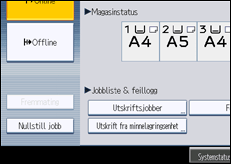
Det vises en liste over filer som er lagret på maskinen.
Trykk på [Jobbliste Prøveutskrift].
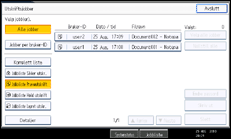
Det vises en liste over prøveutskriftsfiler som er lagret i maskinen.
Avhengig av sikkerhetsinnstillingene, kan enkelte utskriftsjobber ikke vises.
Velg den filen du ønsker å skrive ut, og trykk deretter [Skriv ut].
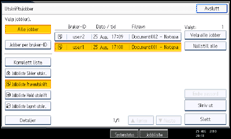
Angi det nye antallet sett med talltastene, og trykk deretter [Ja].
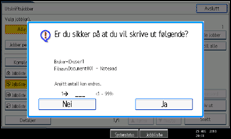
Du kan angi opp til 999 sett.
Trykk på [Slett/Stopp] for å korrigere eventuelle tastefeil.
De gjenværende kopisettene skrives ut.

Hvis du vil avbryte utskriften, trykk på [Nei] i skritt 9.
Hvis du velger flere filer, vil totalt antall filer som skal skrives ut vises i skjermen.
Hvis du velger flere dokumenter og ikke angir antall eksemplarer på bekreftelsesskjermen, vil det skrives ut ett sett mindre enn det antallet som er angitt på datamaskinen for hvert valgte dokument. Hvis antallet kopisett angitt på datamaskinen er 1, vil et kopisett skrives ut for hvert dokument.
Ved utskrift av oppsamlede prøveutskrift-dokumenter, kan ikke antallet eksemplarer endres.
Når utskriften er fullført, slettes den lagrede filen.
For å avbryte utskriften etter at den er startet, trykk på [Avslutt] til Skriver-skjermen vises, og trykk deretter [Nullstill jobb]. Filen slettes.
 |
 | Copyright (C) 2010 |
