












 Håndbøker
 Innhold
 Forrige
 Neste
Neste


| | | |
| |||
| |||
| | | |
| HåndbøkerInnholdForrigeNeste | | |
Denne delen beskriver hvordan du registrerer en NCP-mappe.
Trykk tasten [Brukerverktøy/telleverk].
Trykk på [Systeminnstillinger].
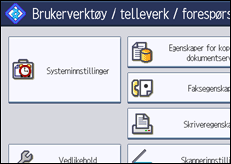
Trykk på [Admin.-verktøy].
Trykk på [Styring av adressebok].
Kontroller at [Programmere / endre] er valgt.
Velg navnet på mappen du vil registrere.
Du kan søke på registrert navn, brukerkode, faksnummer, mappenavn, e-postadresse eller IP-faksdestinasjon.
Trykk på [Mappe].
Trykk på [NCP].
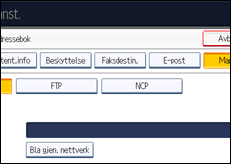
Velg "Tilkoblingstype".
Hvis du vil angi en mappe i en NDS-mappestruktur, trykker du på [NDS]. Hvis du vil angi en mappe på en NetWare-server, trykker du på [Binding].
Hvis du har satt "Tilkoblingstype" til [NDS], skriver du inn brukernavnet etterfulgt av navnet på konteksten hvor brukerobjektet befinner seg. Hvis brukernavnet er "bruker" og kontekstnavnet er "kontekst", skriver du inn "bruker.kontekst".
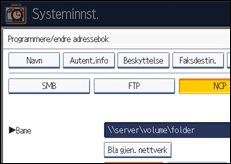
Angi banen.
Mer informasjon om hvordan du angir banen manuelt finner du ved å se i "Finne NCP-mappen manuelt".
Hvis du vil ha mer informasjon om hvordan du angir banen ved hjelp av Bla gjennom nettverk, se "Bruk Bla gjennom nettverk for å finne NCP-mappen".
Trykk på [Kontakttest] for å kontrollere at banen er riktig.
Trykk på [Avslutt].
Hvis tilkoblingstesten ikke er vellykket, må du kontrollere innstillingene og prøve på nytt.
Trykk på [Autent. info], og trykk deretter på [ Neste].
Trykk på [Angi annen autent. info] til høyre for "Mappeautentisering".
Når [Ikke spesifiser] velges, gjelder NCP-brukernavnet og NCP-passord du har angitt i "standard brukernavn / passord (send)" i innstillingene for Filoverføring. Hvis du vil ha mer informasjon, kan du se "Filoverføring".
Trykk på [Endre] under "Brukernavn for innlogging".
Angi brukernavnet for innlogging, og trykk på [OK].
Trykk på [Endre] under "Passord for innlogging".
Oppgi passord, og trykk på [OK].
Angi passordet på nytt for å bekrefte, og trykk deretter på [OK].
Trykk på [OK].
Trykk på [Avslutt].
Trykk tasten [Brukerverktøy/telleverk].

Hvis du vil registrere navnet, se "Registrere navn".
Du kan bruke opptil 64 tegn i brukernavnet.
Du kan bruke opptil 64 tegn i passordet.
Hvis du vil angi en mappe, kan du enten angi banen manuelt eller finne mappen ved å bla gjennom nettverket.
Hvis brukerautentisering er angitt, må du kontakte administrator.
 |
 | Copyright (C) 2010 |

