












 Håndbøker
 Innhold
 Forrige
 Neste
Neste


| | | |
| |||
| |||
| | | |
| HåndbøkerInnholdForrigeNeste | | |
Du kan få tilgang til utvidede funksjoner ved å trykke på de funksjonstastene som er tilordnet disse. Bruk følgende prosedyre for å endre de utvidede funksjonene som er tilordnet funksjonstaster.
Avhengig av type utvidede funksjoner, varierer tilordningen på følgende måte:
Utvidede funksjoner av type-J*1
En funksjonstast er tilordnet utvidede funksjoner av type-J*1. Selv om flere utvidede funksjoner av type-J*1 er installert, kan du ikke tilordne taster til disse enkeltvis.
Hvis flere utvidede funksjoner av type-J*1 er installert, kan du spesifisere aktiveringsprioriteten for disse. For mer informasjon se "Innstillingsprioritet".
Hvis det ikke er stilt inn noen prioriteter, eller hvis samme funksjonstast er tilordnet utvidede funksjoner av type-C*2, kan du bytte mellom funksjoner som er aktivert på skjermen Andre funksjoner. For mer informasjon, se "Bytte mellom utvidede funksjoner".
Utvidede funksjoner av type-C*2
Hvis flere utvidede funksjoner av type-C*2 er installert, kan du allokere en funksjonstast til hver.
Hvis flere utvidede funksjoner er tilordnet en enkelt funksjonstast, kan du bytte mellom funksjonene som er aktiverte på skjermen Andre funksjoner. For mer informasjon se "Bytte mellom utvidede funksjoner".
*1 Embedded Software Architecture Application Java-språkversjon
*2 Embedded Software Architecture Application C-språkversjon
Vis skjermen Innstillinger for utvidet funksjon.
Skjermen Oppstartsinnstilling vises, og en liste over installerte utvidede funksjoner vises.
Trykk på [Endre allokasjon].
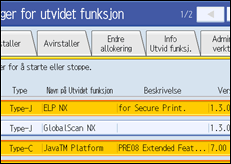
Skjermen Endre allokasjon vises.
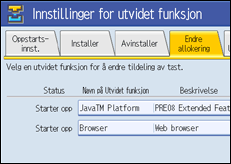
Aktuelt tilordnede funksjonstaster vises til høyre for listen under "Allokert tast".
For mer informasjon om elementer på skjermen Endre allokasjon, se "Skjermen Endre allokasjon".
Trykk på den utvidede funksjonen med allokert funksjonstast som du ønsker å endre.
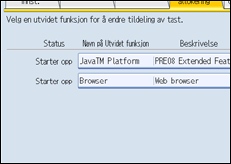
Skjermen Endre allokasjon av utvidet funksjon vises.
Trykk på kontrollpanelfunksjonstasten du ønsker å tilordne den utvidede funksjonen til.
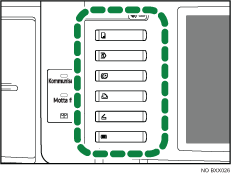
Navnet på nylig tilordnet funksjonstast vises på skjermen Endre allokasjon for utvidet funksjon under "Ny:".
Trykk på [OK].
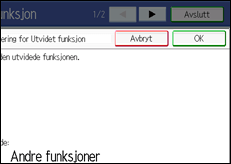
Hvis du trykker på [Avbryt] eller [OK] uten å trykke på funksjonstasten du ønsker å tilordne den utvidede funksjonen til, returnerer skjermen Endre allokasjon, og endringer som er gjort på funksjonstasttilordningene gjøres ikke virksomme.
Hvis den nylig tilordnede funksjonstasten er tasten [Andre funksjoner] og de andre utvidede funksjonene allerede er tilordnet denne, vises en skjerm for å endre rekkefølgen. Gå til trinn 6.
Hvis den nylig tilordnede funksjonstasten ikke er tasten [Andre funksjoner], foretas endringene som er foretatt på funksjonstasttilordningene, og skjermen Endre allokasjon kommer tilbake. Gå videre til trinn 8.
Trykk og uthev den utvidede funksjonen du ønsker å endre rekkefølgen til, og flytt den ved å trykke på [ Opp] eller [
 Ned].
Ned].
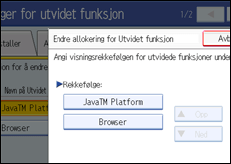
Rekkefølgen som er stilt inn her vises på skjermen Andre funksjoner som vises når du bytter mellom utvidede funksjoner. For mer informasjon, se "Skjermen Andre funksjoner".
Trykk på [OK].
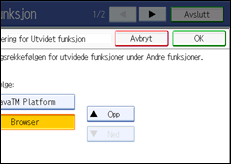
Skjermen Endre allokasjon kommer tilbake.
Bekreft at den endrede tilordningen vises under "Tilordnet tast" og trykk deretter på [Avslutt].
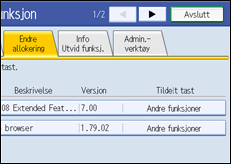

Hvis enheten har tasten [Registrert program] på betjeningspanelet, kan du tilordne utvidede funksjoner til den.
Hvis flere utvidede funksjoner er installert, bruk tasten [Registrert program] for ulike typer av utvidede funksjoner.
"Allokert tast" er blank dersom utvidede funksjoner ikke krever en tilordnet funksjonstast.
Du kan ikke velge utvidede funksjoner som ikke krever tilordnede funksjonstaster eller som ikke kan ha tilordnede funksjonstaster.
Antall og navn på funksjonstastene varierer etter innretningene som skal brukes.
 |
 | Copyright (C) 2009 |

