












 Håndbøker
 Innhold
 Forrige
 Neste
Neste


| | | |
| |||
| |||
| | | |
| HåndbøkerInnholdForrigeNeste | | |
Det følgende beskriver hvordan du lagrer dokumenter på Dokumentserver.

Dersom en feil oppstår, kan data lagret i maskinen gå tapt. Produsenten kan ikke holdes ansvarlig for eventuell skade som oppstår som følge av tapte data.
Vær påpasselig i forhold til å la andre få tilgang til passordet ditt, spesielt når du taster inn et passord eller noterer det ned en plass. Oppbevar ethvert notat med dine passord på en sikker plass.
Unngå å bruke like tall eller tall i stigende rekkefølge til et passord, som for eksempel "0000" eller "1234", fordi dette er kombinasjoner en lett kan gjette seg frem til, og derfor ikke gir et godt nok sikkerhetsnivå.
Et dokument som er åpnet med riktig passord fortsetter å være valgt selv etter at operasjoner er fullført, og andre brukere kan få tilgang til det. Etter operasjonen, må du trykke på [Nullstill innstillinger]-tasten for å avbryte dokumentet.
Brukernavnet som er registrert på et lagret dokument i Dokumentserver brukes til å identifisere dokumentets opphavsperson og type. Det er ikke ment til å beskytte konfidensielle dokumenter fra andre.
Sørg for at alle andre operasjoner er ferdige når du slår på faksoverføring eller skanning for skanneren.
Filnavn
Dokumentnavn som "Kopi0001" og "Kopi0002" blir automatisk tilordnet skannede dokumenter. Du kan endre dokumentenes navn.
Brukernavn
Du kan registrere et brukernavn for å identifisere brukeren eller brukergruppen som lagret dokumentene. For å tildele det, velg et brukernavn som er registrert i adresseboken, eller legg inn et nytt navn direkte.
Passord
For å unngå uautorisert utskrift, kan du angi et passord for alle lagrede dokumenter. Et beskyttet dokument er bare tilgjengelig dersom et passord er angitt. Når et dokument krever et passord for tilgang, vil et nøkkelikon vises ved dokumentet.
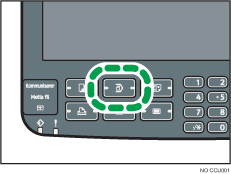
Trykk på [Dokumentserver]-tasten.
Trykk på [Skann original].
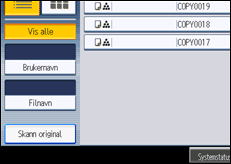
Angi filnavn, brukernavn og passord om nødvendig.
Hvis du ikke endrer dokumentnavnet, vil navnet bli angitt automatisk.
Velg papirmagasin.
Plasser originalen.
Angi skanneinnstillinger for originalene.
Trykk på tasten [Start].
Originalen skannes. Dokumentet blir lagret hos Dokumentserver.

Maskinen lagrer dokumentene med formatet og retningen som er angitt for magasinet du valgte, uavhengig av faktisk format eller retning på originalen.
Angi passordet med mellom 4 og 8 siffer.
For å stoppe skanningen, trykker du på [Fjern/Stopp]-tasten. For å gjenoppta skanningen, trykk på [Fortsett] i bekreftelsesskjermbildet. For å slette lagrede bilder eller kansellere en jobb, trykk på [Stopp]. Originalen som ligger i ADF-en mates ut.
Når et passord er nødvendig, vises et nøkkelmerke til venstre for dokumentnavnet.
Etter skanning, vil en liste over lagrede dokumenter bli vist. Dersom listen ikke vises, trykk på [Skanning komplett].
Data som lagres i Dokumentserver blir slettet etter tre dager (72 timer) i henhold til standardinnstillingene. Du kan angi perioden for automatisk sletting av data under Dokumentserver i Brukerverktøy. Se Nettverks- og systeminnstillinger.
Dersom du ikke ønsker at lagrede dokumenter skal slettes automatisk, velg [Av] i Automatisk sletting av filer før du lagrer et dokument. Hvis du velger [På] senere, vil data som lagres senere slettes automatisk.
Når du lagrer enda et dokument på Dokumentserver etter at du har lagret dokument fra kopifunksjonen, må du kontrollere at kopien er fullført.
Avhengig av sikkerhetsinnstillingene, kan [Tilgangsrettigheter] vises istedenfor [Brukernavn]. Snakk med administratoren hvis du vil ha informasjon om hvordan du angir [Tilgangsrettigheter].
Hvis du vil ha informasjon om hvordan du angir tekst, se i Om denne maskinen.
 |
 | Copyright (C) 2010 |
