












 Käyttöoppaat
 Sisältö
 Edellinen
 Seuraava


| | | |
| |||
| |||
| | | |
| KäyttöoppaatSisältöEdellinenSeuraava | | |
Skannaus kansioon -näyttö on kuvan mukainen.
Näytetyt toiminnot ovat valintanäppäimiä. Voit valita tai määrittää toiminnon painamalla sen näppäintä. Kun valitset tai määrität kohteen laitteen näytössä, se näkyy korostettuna:  . Näppäimet, joita ei voi valita, näkyvät tällaisina:
  .
.
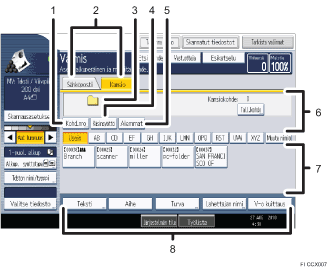
[Kohd. nro]
Valitse vastaanottaja viisinumeroisella kohdenumerolla painamalla tästä.
Sähköposti/kansio
Voit siirtyä kansio- ja sähköpostinäytön välillä painamalla tätä näppäintä.
Siirry näytöltä toiselle myös lähettäessäsi tiedostoa yhtä aikaa sähköpostilla ja kansioon.
Skannaus kansioon -kuvake
Skannaus kansioon -näyttö on avoinna.
[Käsinsyöttö]
Kun valitset kohteita, joita ei ole tallennettu osoitelistaan, paina tätä näppäintä ja kirjoita kohdekansion osoite näyttöön tulevan näppäimistön avulla.
[Aiemmat]
Voit valita uudelleen aiemmin [käsinsyötettyjä] vastaanottajia painamalla tätä näppäintä. Voit selata kohteita näppäimillä [ ][
][ ].
].
Kohdekenttä
Valittu kohde tulee näkyviin. Jos kohteita on useita, voit selata niitä näppäimillä [][] selataksesi kohteita.
Kohdelista
Laitteelle tallennettujen kohteiden luettelo avautuu.
Voit selata kohteita näppäimillä [][].
Ryhmäkohteet on merkitty kuvakkeella ( .
.
[Teksti] [Aihe] [Turva] [Lähettäjän nimi] [V-o kuittaus]
Kirjoita viesti ja määritä aihe, sähköpostin suojaus (salaus ja allekirjoitus), lähettäjä ja vastaanottokuittaus. Tietoja käytetään sähköpostin lähetyksessä, kun tiedostoja lähetetään samanaikaisesti sekä kansioon että sähköpostilla. Lisätietoja, katso "Skannaustiedostojen lähettäminen sähköpostilla".
 |
 | Copyright (C) 2010 |

