




Suoratulostus ulkoiselta muistilaitteelta
Tulosta tiedostoja suoraan ulkoiselta muistilaitteelta seuraavasti.

Muista irrottaa ulkoinen muistilaite vain seuraavan menettelyn mukaisesti. Irrottaminen muulla tavoin voi vaurioittaa ulkoista muistilaitetta ja sotkea sen tiedot.
 Aseta muistilaite ulkoiseen muistipaikkaan.
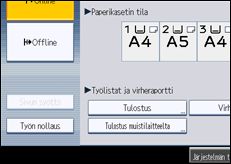
 Avaa tulostinikkuna painamalla [Tulostin]-näppäintä.
 Paina [Tulostus muistilaitteelta].
 Valitse ulkoinen muistilaite, jolla tarvitsemasi tiedosto sijaitsee.
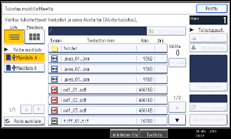
Vain yksi ulkoinen muistilaite voi olla valittuna kerrallaan.
 Valitse tiedosto, jonka haluat tulostaa.
Avoinna olevasta kansiosta voidaan valita useita JPEG-tiedostoja samalla kertaa.
Tulosta salasanasuojattu PDF-tiedosto painamalla [Anna salasana] ja syöttämällä salasana.
 Määritä tarvittaessa tulostuksen lisäasetukset painamalla [Lisäasetukset].
Huomaa, että osaa asetuksista ei voi valita yhtä aikaa (esimerkiksi kaksipuoleisuus ei ole käytettävissä kaikkien paperikokojen kanssa).
[Määrä]: Määritä tulostettavien kopioiden lukumäärä (1 - 999) numeronäppäimin.
Paperin koko/Paperikasetti: Määritä tulostukseen käytettävän paperin koko ja paperikasetti. Voit möys valita kuvan sovittamisen valittuun paperikokoon (tämä on oletusvalinta JPEG-tiedostoille).
[Tulostuslaatu] (JPEG-tiedostot): Valitse tulostuslaatu vaihtoehdoista [Tavallinen], [Vedos] ja [Hieno].
[Tarkkuus] (TIFF-tiedostot): Valitse erottelutarkkuus valinnoista [200 dpi], [400 dpi] ja [600 dpi].
[Tarkkuus] (PDF-tiedostot): Valitse erottelutarkkuus valinnoista [600 dpi (nopea)], [600 dpi (vakio)], [600 dpi (korkea laatu)] ja [1200 dpi].
[2-puol.]: Määritä sidontamenetelmä kun tulostetaan molemmalle puolelle.
[Yhdistä] (PDF-tiedostot): Kun yhdistät useamman sivun, määritä niiden määrä, sivujen järjestys (käytettävissä on järjestyksiä, jotka alkavat ylävasemmalta), ja tulostetaanko erotinviiva.
[Lajittelu]/[Niputus] (TIFF/PDF-tiedostot): Kun tulostat useamman sarjan, määritä tapahtuuko tulostus keräilynä vai järjestyksessä olevina sarjoina.
[Nidonta] (TIFF/PDF-tiedostot): Jos käytössä on tyyppi 2 tai 4, voit määrittää nidonta-asetukset.
 Käynnistä tulostus painamalla [Aloita tulostus] tai [Aloita].
Valittujen tiedostojen määrästä ja koosta riippuen tulostus voi kestää jonkin aikaa.
Jos haluat tulostaa toisen tiedoston jatkuvana, odota kunnes tulostus on päättynyt. Jos yrität tulostaa tiedoston ennen kuin kesken oleva työ on valmis, saat virheilmoituksen.
 Kun tulostus on valmis, paina [Poista muistilaite].
 Valitse ulkoinen muistilaite, joka on tarkoitus irrottaa, ja paina sitten [Poista].
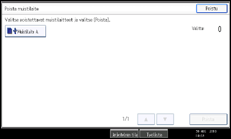
Samalla kertaa voidaan valita useita ulkoisia muistilaitteita.
 Paina vahvistusnäytöllä [Poistu].
Poista ulkoinen muistilaite.

Et voi valita samalla kertaa useita TIFF-tiedostoja, PDF-tiedostoja tai erimuotoisia tiedostoja.
Jos vaihdat kansiota tai muistilaitetta, tiedoston valinta peruuntuu.
PDF-tiedosto voidaan tulostaa, jos se on kooltaan 500 Mt tai alle. JPEG/TIFF-tiedosto voidaan tulostaa, jos se on kooltaan 1 Gt tai alle.
Voit valita jopa 999 JPEG-tiedostoa samalla kertaa, jos niiden yhteenlaskettu koko ei ylitä 1 Gt.
Käytettävissä olevat paperikoot riippuvat valitun tiedoston muodosta. JPEG-tiedostolle ei voi määrittää kokoa, joka ei ole käytettävissä kyseisellä tiedostomuodolla.
Laite saattaa tulostaa mustavalkoisena väritulostustilassa. Jos haluat, että tiedot tulostetaan mustavalkoisena, valitse tulostustyön tyypiksi mustavalkoinen.
Jos liität muun ulkoisen muistilaitteen kesken yllä mainitun menettelyn, tulee näytölle luettelo uuden ulkoisen muistilaitteen juurihakemiston tiedostoista ja kansioista.
Jos ulkoinen muistilaite on jaettu osioihin, vain ensimmäisellä osiolla olevia tiedostoja voidaan tulostaa.
Jos ulkoiseen muistipaikkaan liitetään USB-Flash-muistitikku, merkkivalo syttyy ja jää päälle.
Jos muistipaikkaan asetetaan SD-kortti, merkkivalo ei syty, mutta vilkkuu kun kortilta luetaan.
Älä irrota muistilaitetta tai USB-kaapelia, kun LED-valo vilkkuu.
Lisätietoja nidonnasta saa kohdasta "Nidonta".


