




Viivästetyn tulostustiedoston tulostaminen
Seuraavassa kuvataan viivästetyn tulostustiedoston tulostus PCL 5c/6 -tulostinohjaimella.

Sovellukset, joilla on oma ohjain, kuten PageMaker, eivät tue tätä toimintoa.
 Määritä viivästetyn tulostuksen asetukset tulostinohjaimen ominaisuuksiin.
Lisätietoja tulostinohjainten määrittämisestä on vastaavissa ohjetiedostoissa.
 Valitse [Lisäasetukset...] ja anna käyttäjätunnus [Käyttäjätunnus:]-ruutuun.
Tiedostonimeksi voidaan antaa mikä tahansa.
 Sulje [Lisäasetukset...]-ikkuna valitsemalla [OK] ja sulje sitten tulostinohjaimen ominaisuudet valitsemalla [OK].
 Aloita tulostaminen sovelluksen [Tulosta]-valintaikkunasta.
Viivästetty tulostustyö lähetetään laitteelle ja tallennetaan.
 Paina käyttöpaneelin [Tulostin]-näppäintä, jotta Tulostin-näyttö tulee näkyviin.
 Paina [Tulostus].
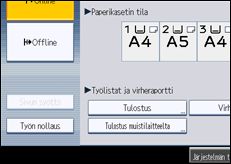
 Paina [Viivästetyt työt].
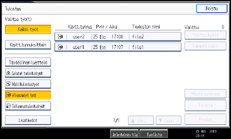
Luettelo laitteelle tallennetuista viivästetyistä tiedostoista tulee näytölle.
Jotkin tulostustyöt eivät ehkä tule näytölle suojausasetusten vuoksi.
 Valitse tulostettava tiedosto ja paina [Tulosta].
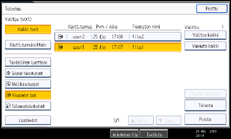
Vahvistusikkuna avautuu.
 Paina [Kyllä].
Viivästetty tulostustiedosto tulostetaan.

Jos haluat perua tulostuksen, paina [Ei] vaiheessa 9.
Kun tulostus on valmis, tallennettu tiedosto poistetaan.
Jos haluat pysäyttää tulostuksen sen jälkeen kun se on alkanut, paina [Poistu]. Kun tulostusnäyttö tulee esiin, paina [Työn nollaus]. Tiedosto poistetaan.
Jos valitset useita tiedostoja, salasanan vahvistusnäytöllä näkyy tulostettavien tiedostojen määrä.
Lisätietoja tulostinohjainten asetuksista on tulostinohjaimen ohjeessa.
Voit myös tulostaa tai poistaa viivästetyn tulostustiedoston Web Image Monitor -ohjelmasta. Lisätietoja, katso Web Image Monitorin ohje.

