




Mallitulostustiedoston tulostaminen
Seuraavissa ohjeissa kerrotaan mallitulostustiedoston tulostamisesta PCL 6/5c -tulostinohjaimella.

Sovellukset, joilla on oma ohjain, kuten PageMaker, eivät tue tätä toimintoa.
 Aseta mallitulostuksen ominaisuudet tulostinohjaimen ominaisuuksissa.
Lisätietoja tulostinohjainten määrittämisestä on vastaavissa ohjetiedostoissa.
 Valitse [Lisäasetukset...] ja anna käyttäjätunnus [Käyttäjätunnus:]-ruutuun.
 Sulje [Lisäasetukset...]-ikkuna valitsemalla [OK] ja sulje sitten tulostinohjaimen ominaisuudet valitsemalla [OK].
 Aloita tulostaminen sovelluksen [Tulosta]-valintaikkunasta.
Varmista, että määrität enemmän kuin kaksi kopiota.
Mallitulostustyö lähetetään laitteelle, ja ensimmäinen sarja tulostetaan.
 Paina käyttöpaneelin [Tulostin]-näppäintä, jotta Tulostin-näyttö tulee näkyviin.
 Paina [Tulostus].
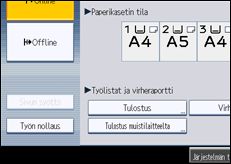
Luettelo laitteeseen tallennetuista tulostustiedostoista tulee näkyviin.
 Paina [Mallitulostustyöt].
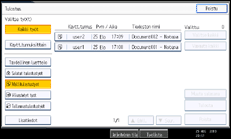
Luettelo laitteeseen tallennetuista mallitulostustiedostoista tulee näkyviin.
Jotkin tulostustyöt eivät ehkä tule näytölle suojausasetusten vuoksi.
 Valitse tulostettava tiedosto ja paina [Tulosta].
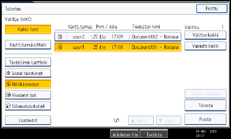
 Syötä tarvittaessa uusi sarjojen määrä numeronäppäimin ja paina sitten [Kyllä].
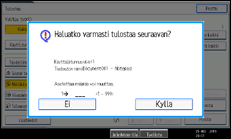
Voit syöttää enintään 999 sarjaa.
Jos näppäilet väärin, paina [Tyhjennä/Seis]-näppäintä.
Jäljellä olevat sarjat tulostetaan.

Jos haluat perua tulostuksen, paina [Ei] vaiheessa 9.
Jos valitset useita tiedostoja, salasanan vahvistusnäytöllä näkyy tulostettavien tiedostojen määrä.
Jos valitset useita asiakirjoja etkä anna sarjojen määrää vahvistusnäytöllä, tulostetaan jokaisesta valitusta asiakirjasta yksi kopio vähemmän kuin tietokoneella määritetty määrä. Jos pienin sarjojen määrä on yksi sarja, kaikkia valittuja tiedostoja tulostetaan yksi sarja.
Sarjojen määrää ei voi muuttaa kun tulostetaan aiemmin lähetettyjä mallitulostusasiakirjoja.
Kun tulostus on valmis, tallennettu tiedosto poistetaan.
Jos haluat pysäyttää tulostuksen sen jälkeen kun se on alkanut, paina [Poistu]. Kun tulostusnäyttö tulee esiin, paina [Työn nollaus]. Tiedosto poistetaan.

