




Lähetys kansioon (kansiokohteet)
Voit valita kansiokohteen valitsemalla kohdeluettelosta vastaavan näppäimen.

Jotta voit lähettää kansioon, sinun on ensin tallennettava kansion polku Osoitelistaan. Et voi kirjoittaa polkua valmiustilanäytössä. Lisätietoja kansion tallentamisesta kohteeksi on Verkko- ja järjestelmäasetukset -oppaassa.
 Painamalla [Kansio] voit vaihtaa lähetystavaksi kansion.
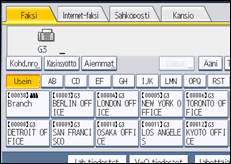
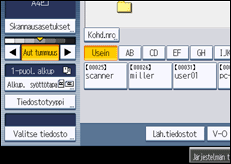
 Painamalla [Tiedostotyyppi] voit määrittää tiedostotyypin.
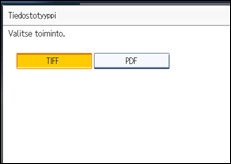
Valitse [TIFF] tai [PDF] ja paina sitten [OK].
 Painamalla Kohde-näppäintä voit määrittää vastaanottajan.
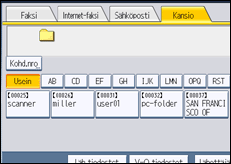
 Valitse seuraava vastaanottaja.
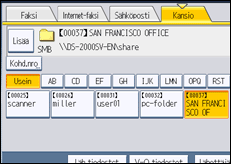
Jos haluat lisätä vastaanottajan, paina seuraavaa Kohde-näppäintä.
Tätä välilehteä painamalla voit vaihtaa lähetystyypiksi faksin, IP-faksin, internet-faksin, sähköpostin tai kansion.
 Paina [Aloita].
Laite alkaa skannata alkuperäistä ja tallentaa sen muistiin. Kun skannaus päättyy, tiedonsiirron merkkivalo syttyy ja lähetys alkaa.

Kansiofaksi lähetetään muistilähetyksellä, joka aloittaa lähetyksen automaattisesti tallennettuaan asiakirjat muistiin. Jos vaihdat lähetystavaksi internet-faksin laitteen ollessa välittömän lähetyksen tilassa, lähetystavaksi tulee automaattisesti muistilähetys.
Tarkempia tietoja lähetyksen perumisesta, katso "Lähetyksen peruminen".
Faksin asetukset -valikossa on käyttäjäparametriasetus (kytkin 17, bitti 2), jolla voit asettaa laitteen pyytämään käyttäjää painamaan [Lisää] aina, kun hän valitsee vastaanottajan vastaanottajanäppäimellä. Näin käyttäjää estetään lähettämästä asiakirjoja vahingossa väärän osoitteeseen. Lisätietoja, katso "Toimintojen asetukset".
Lisätietoja kansioon lähettämisestä on kansioon lähettämistä käsittelevässä ohjeaiheessa.


