




Konvertieren von Farben
Beim Kopieren wird eine bestimmte Farbe der Vorlage in eine andere Farbe geändert.

Es können bis zu vier Farben gleichzeitig konvertiert werden.
Um diese Funktion zu verwenden, muss [Vollfarbe] ausgewählt sein.
Falls ein anderer Farbmodus gewählt wurde, können Sie [Farbe umwandeln] nicht auswählen.
 Drücken Sie [Vollfarbe].
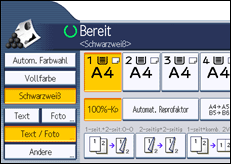
 Drücken Sie [Bearb. / Farb.].
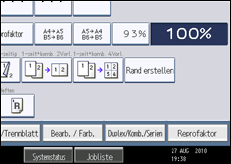
 Drücken Sie [Farbe] und dann [Farbe umwandeln].
 Wählen Sie eine Option aus [Umwandlung 1] bis [Umwandlung 4].
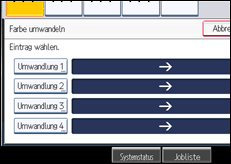
 Wählen Sie die zu konvertierende Farbe.
 Wählen Sie die neue Farbe.
Sie können die Helligkeit jeder Farbe in 4 Stufen einstellen.
Zur Auswahl der Anwenderfarbe drücken Sie auf [Anwenderfarbe] und wählen dann die gewünschte Farbe.
Wenn Sie mehr als zwei Farben ändern möchten, wiederholen Sie die Schritte 4 bis 6.
 Nach der Auswahl aller zu konvertierenden Farben drücken Sie drei Mal auf [OK].
 Legen Sie die Vorlagen ein, und drücken Sie dann die Taste [Start].

Die Breite der umzuwandelnden Farbe kann in fünf Stufen angepasst werden. Ist die Breite der Farbe in Anwenderprogramm unter Farbempfindlichkeit auf [Breiter] eingestellt und wurde Rot angegeben, werden Farben, die in der Nähe von Orange oder Violett liegen, umgewandelt. Sie können die Einstellung ändern. Einzelheiten zur Farbempfindlichkeit finden Sie im Abschnitt "Einstellen des Farbbilds".
Um die konvertierte Farbe zu ändern, drücken Sie eine der Optionen [Umwandlung 1] bis [Umwandlung 4] und treffen Sie Ihre Wahl dann erneut.
Der Vollfarbenzähler zählt um "1" nach oben.
Beispiele für die mit den Farbfunktionen möglichen Verfahren finden Sie im Abschnitt "Verfügbare Farbfunktionen".


