









 Kılavuzlar
 İçindekiler
 Önceki
 Sonraki


| | | |
| |||
| |||
| | | |
| KılavuzlarİçindekilerÖncekiSonraki | | |
Çıkarılabilir bellek aygıtında saklanan dosyaları doğrudan yazdırmak için aşağıdaki prosedürü kullanın.

Çıkarılabilir bellek aygıtını aşağıdaki prosedürde açıklandığı şekilde çıkardığınızdan emin olun. Bunu yapmamak çıkarılabilir bellek aygıtına hasar verebilir ve ondaki verileri bozabilir.
Ortam (medya) yuvasına çıkarılabilir bir bellek aygıtı takın.
Yazıcı ekranını görüntülemek için [Yazıcı] tuşuna basın.
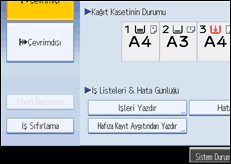
[Hafıza Kayıt Aygıtından Yazdır]'a basın.
Eğer gerekirse, yazdırmak istediğiniz dosyanın bulunuduğu çıkarılabilir bellek aygıtını seçin.
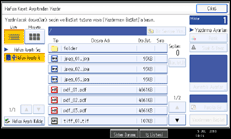
Bir seferde sadece bir çıkarılabilir bellek aygıtı seçilebilir.
Yazdırmak istediğiniz dosyayı seçin.
Mevcut klasörde birden fazla JPEG dosyasını bir defada seçebilirsiniz.
Parola korumalı PDF dosyasını yazdırmak için, [Parola Gir]'e basın, ve ardından parolayı girin.
Gerekirse, ayrıntılı yazdırma ayarlarını yapmak için [Ayrıntılı Ayarlar] öğesine basın.
Bazı ayarların aynı anda seçilemeyeceğini unutmayın (örneğin, seçilen kağıt boyutuna bağlı olarak dubleks yazdırma belirlenemeyebilir).
[Miktar]: Yazdırmak istediğiniz kopya sayısını (1 ila 999) belirtmek için sayı tuşlarını kullanın.
Kağıt Boyutu/Giriş Kaseti: Yazdırma için kullanılacak kağıt boyutunu/giriş kasetini belirtin. Görüntüyü seçili kağıt boyutuna sığdırmayı da seçebilirsiniz (bu JPEG dosyalar için varsayılan seçim olacaktır).
[Yazdırma Kalitesi] (JPEG dosyalar için): [Normal], [Taslak], ve [İnce] arasından yazdırma kalitesini seçin.
[Çözünürlük] (TIFF dosyaları için): [200 dpi], [400 dpi], ve [600 dpi] arasından çözünürlüğü seçin.
[Çözünürlük] (PDF dosyaları için): [600 dpi (Fast)], [600 dpi (Standard)], [600 dpi (High Quality)], ve [1200 dpi] arasından çözünürlüğü seçin.
[2 Taraflı]: Her iki tararfa da yazdırırken, bir ciltleme yöntemi belirtin.
[Birleştir] (PDF dosyaları için): Birçok sayfayı kombine yaparken, kombine edilecek sayfa sayısını, sayfa sırasını (üst soldan başlayan sıralar mevcuttur), ve bir ayırma hattı yazıdırılıp yazdırılmayacağını belirtin.
[Harmanla]/[İstifle] (TIFF/PDF dosyaları için): Çoklu setler halinde yazdırırken, toplu veya sıralı setler halinde yazdırıp yazdırmayacağınızı belirtin.
[Zımba]/[Delgeç] (TIFF/PDF dosyaları için): İsteğe bağlı bir sonlandırıcı kuruluysa, zımba ve delgeç ayarlarını belirleyebilirsiniz.
Zımbalama için yalnızca zımba konumlarının belirlenebileceğini unutmayın. Ayrıca, kağıt otomatik olarak seçilmek üzere ayarlandıysa, zımba veya delgeç konumları beklendiği gibi olmayabilir.
Yazdırmaya başlamak için [Yazdırmayı Başlat] veya [Başla] tuşuna basın.
Seçilen dosyaların boyutuna veya sayısına bağlı olarak yazdırma biraz zaman alabilir.
Bir başka dosyayı sürekli yazdırmak için, makinenin yazdırmayı bitirmesini bekleyin. Mevcut iş bitmeden bir dosya yazdırmaya çalışırsanız, bir hata mesajı görünür.
Yazdırma tamamlandığında, [Hafıza Aygıtı Kaldır]'a basın.
Çıkarmak istediğiniz çıkarılabilir bellek aygıtını seçin ve ardından [Kaldır] tuşuna basın.
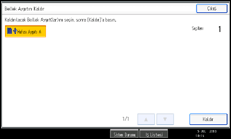
Birden fazla çıkarılabilir bellek aygıtını bir defada seçebilirsiniz.
Onay ekranında, [Çıkış]'a basın.
Çıkarılabilir bellek aygıtını çıkarın.

Aynı anda çok sayıda TIFF dosyasını, PDF dosyasını veya farklı formatlı dosyaları seçemezsiniz.
Farklı klasörler arasında hareket ederseniz veya başka bir çıkarılabilir bellek aygıtı seçerseniz, dosya seçimi iptal edilir.
Bir PDF dosyası boyutu 500 MB veya daha küçükse yazdırılabilir. Bir JPEG/TIFF dosyası boyutu 1 GB veya daha küçükse yazdırılabilir.
Bir defada azami 999 JPEG dosyası seçebilirsiniz, ancak seçtiğiniz dosyaların toplam boyutu 1 GB'ı aşmamalıdır.
Kağıt boyutlarının kullanılabilir oluşu seçilen dosyanın formatına bağlıdır. Bir JPEG dosyası için, dosyanın formatı için kullanılamayan boyutları seçemezsiniz.
Makine, renkli yazdırma modunda siyah-beyaz olarak görünen verileri yazdırabilir. Verilerin siyah-beyaz olarak yazdırıldığından emin olmak istiyorsanız, yazdırma işi için siyah-beyaz'ı belirleyin.
Eğer yukarıdaki prosedürü takip ederken başka bir çıkarılabilir bellek aygıtı takarsanız, o çıkarılabilir bellek aygıtının kök klasöründeki dosya ve klasörlerin bir listesi görüntülenecektir.
Eğer çıkarılabilir bellek aygıtı bölümlenmiş ise, sadece birinci bölümde saklanan dosyalar yazdırılabilir.
Eğer USB flash bellek aygıtı medya yuvasına takıldıysa, yuva üzerindeki LED yanacak ve yanık kalacaktır.
Eğer bir SD kartı medya yuvasına takıldıysa, yuva üzerindeki LED yanmayacak, fakat kart okunurken yanıp sönecektir.
LED yanıp sönüyorken çıkarılabilir bir bellek aygıtını çıkarmayın ya da USB kablosunun bağlantısını kesmeyin.
Zımba ve delgeç işlevleri hakkında ayrıntılar için, bkz. "Zımba" ve "Delgeç".
 |
 | Copyright (C) 2010 |

