









 Kılavuzlar
 İçindekiler
 Önceki
 Sonraki


| | | |
| |||
| |||
| | | |
| KılavuzlarİçindekilerÖncekiSonraki | | |
Gelişmiş özelliklere, bu özellikler için tahsis edilmiş işlev tuşlarına basarak erişebilirsiniz. İşlev tuşlarına tahsis edilmiş gelişmiş özellikleri değiştirmek için aşağıdaki prosedürü kullanın.
Gelişmiş özelliklerin tipine bağlı olarak, tahsis aşağıdaki gibi farklılık gösterir:
J-Tipi *1 gelişmiş özellikler
J-Tipi *1 gelişmiş özelliklere bir işlev tuşu tahsis edilmektedir. Birden çok J-Tipi *1 gelişmiş özellik kurulu olsa bile, onlara ayrı ayrı işlev tuşları tahsis edemezsiniz.
Eğer birden çok J-Tipi *1 gelişmiş özellik kuruluysa, bunların etkinleştirme önceliğini belirleyebilirsiniz. Ayrıntılı bilgi için, bkz. "Önceliği Ayarlama".
C-Tipi *2 gelişmiş özellikler
Eğer birden çok C-Tipi*2 gelişmiş özellik kuruluysa, her birine bir işlev tuşu tahsis edebilirsiniz.
*1 Tümleşik Yazılım Mimarisi Uygulaması Java language sürümü
*2 Tümleşik Yazılım Mimarisi Uygulaması C language sürümü
Web Image Monitor'deki konfigürasyon menüsü ekranını görüntüleyin.
"Geliştirilmiş Özellik Ayarları"nda, [Yerleşimi Değiştir] öğesine tıklayın.
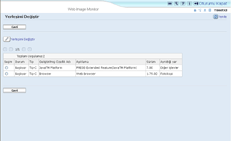
Halihazırda tahsis edilmiş işlev tuşları listenin sağında, "Ayrıldığı yer" altında görüntülenir.
Yerleşimi Değiştir ekranındaki öğeler hakkında ayrıntılı bilgi için, bkz. "Yerleşimi Değiştir Ekranı".
Tahsis edilmiş işlev tuşunu değiştirmek istediğiniz gelişmiş özelliği seçin. "Seçim"in altındaki seçenek düğmesini seçin.
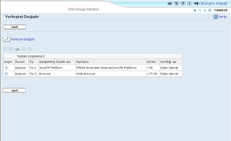
[Yerleşimi Değiştir]'e tıklayın.
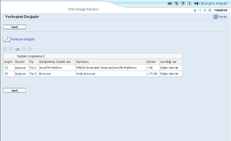
İşlev tuşu yerleşimlerini değiştirme ekranı görünür.
"Yeni :" öğelerden tahsis etmek istediğiniz işlev tuşunun seçenek düğmesini seçin.
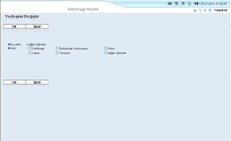
[OK]'e tıklayın.
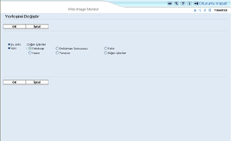
İptal'e tıklarsanız, Yerleşimi Değiştir ekranı geri gelir ve işlev tuşu tahsisine yapılan değişiklikler uygulanmaz.
Eğer yeni tahsis edilen işlev tuşu [Diğer İşlevler] tuşu ise ve bu tuşa halihazırda diğer gelişmiş özellikler tahsis edilmişse, sıralarını değiştirmek için kullanılacak bir ekran görünür. Adım 7'ye ilerleyin.
Eğer, yeni tahsis edilmiş işlev tuşu [Diğer İşlevler] tuşu değilse, işlev tuşu tahsisine yapılan değişiklikler uygulanır ve Yerleşimi Değiştir ekranı geri gelir. Adım 9'a ilerleyin.
Sırasını değiştirmek istediğiniz gelişmiş özelliğe tıklayarak seçin ve daha sonra [Üst], [Yukarı], [Aşağı] ya da [Alt]'a tıklayarak seçimi taşıyın.
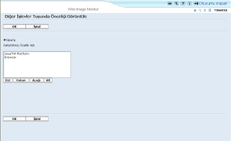
Burada ayarlanan sıra, gelişmiş özellikler arasında geçiş yaparken görünen Diğer İşlevler ekranında görüntülenir. Ayrıntılı bilgi için Gelişmiş Özellik Ayarları Aygıt Referansı'na başvurun.
[OK]'e tıklayın.
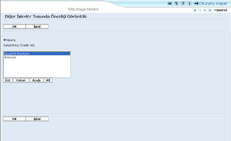
Yerleşimi Değiştir ekranı geri gelir.
Değiştirilen yerleşimin "Ayrıldığı yer" altında görüntülendiğini teyit edin ve sonra [Geri]'ye tıklayın.

[Yerleşimi Değiştir]'i ayarlamak için, yönetici olarak oturum açmalısınız. Ayrıntılı bilgi için, bkz. "Yönetici Olarak Oturum Açma".
Aygıtın işletim paneli üzerinde [Kayıtlı Program] tuşu mevcutsa, gelişmiş özellikleri bunlara tahsis edebilirsiniz.
Eğer birden çok gelişmiş özellik kuruluysa, farklı tipte gelişmiş özellikler için [Kayıtlı Program] tuşunu kullanın.
Tahsis edilmiş işlev tuşu gerektirmeyen ya da kendilerine işlev tuşu tahsis edilemeyecek olan gelişmiş özellikleri seçemezsiniz.
İşlev tuşlarının sayısı ve adları kullanılan aygıta göre farklılık gösterir.
Yerleşimlere yapılan değişiklikler yeniden başlattıktan (makinenin ana güç düğmesini kapatıp tekrar açtıktan) sonra uygulanır.
 |
 | Copyright (C) 2009 |

