









 Handböcker
 Innehåll
 Föregående
 Nästa
Nästa


| | | |
| |||
| |||
| | | |
| HandböckerInnehållFöregåendeNästa | | |
I det här avsnittet beskrivs poster och ikoner som visas på skärmen för direktutskrift.
För att visa denna skärm, tryck på [Skrivare] och sedan på [Skriv ut från minnesenhet].
Du kan visa filer antingen som en lista eller som miniatyrer.
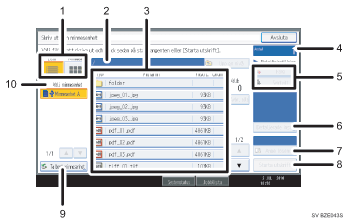
[Lista]/[Miniatyr]
Tryck för att växla mellan list- och miniatyrvisning.
Aktuell mapp
Visar namnet och sökvägen för den aktuella mappen. För att visa innehållet på huvudmappen, tryck på [Upp en nivå].
Fil-/mapplista
Tryck för att välja den fil som du vill skriva ut eller den mapp som du vill öppna. Tryck på [ ] eller [
 ] för att bläddra igenom listan om så krävs. Beroende på antal filer, kan kanske max 999 sidor visas.
Format, namn och storlek visas för filerna. Om flera filer väljs, visas även i vilken ordning filerna valdes.
[Antal]
Använd siffertangenterna för att ange antalet kopior (1 till 999) som du vill skriva ut.
[Färg]/[Svartvitt]
Tryck för att växla utskriftsläge mellan färg och svartvitt.
[Detaljerade inst.]
Tryck för att konfigurera de detaljerade utskriftsinställningarna. För mer information, se "Skriva ut från en flyttbar minnesenhet".
[Ange lösenord]
För att skriva ut en lösenordsskyddad PDF-fil, välj filen, tryck på denna knapp och ange sedan lösenordet. Efter att du har angivit lösenordet ändras texten ovanför knappen från "Lösenord ej ang." till "Lösenord angivet".
[Starta utskrift]
Tryck för att skriva ut den valda filen.
[Ta bort minnesenhet]
Innan du tar bort en flyttbar minnesenhet, tryck här och följ instruktionerna som visas.
[Välj minnesenhet]
Tryck för att välja den flyttbara minnesenhet som innehåller de filer som du vill skriva ut.
Endast flyttbara minnesenheter som maskinen känner igen korrekt kan väljas.

Maskinen kan tolka max 5 990 filer och mappar i en flyttbar minnesenhet.
Filnamnen får inte överstiga 255 byte (inklusive sökväg). Och filnamnen får inte innehålla några tecken som inte maskinen kan visa korrekt.
Miniatyrer kan bara visas för filer i JPEG-format som har miniatyrdata. En ikon visas för alla andra typer av filer.
JPEG-format stödjer endast färgutskrift.
De följande formaten av JPEG-filer kan skrivas ut:
Standardformat: 8 × 10 tum, Letter (81/2 × 11 tum), 11 × 17 tum, A3, A4, A5, A6, B4, B5, B6
Anpassade format: 2L (5 × 7 tum), Vykort, 100 mm × 150 mm, 4 × 6 tum
PDF-filer i anpassat format kan inte skrivas ut med den här funktionen.
Utskriftsinställningar aktiveras för formatet på den valda filen och fortsätter att gälla så länge filen av det formatet är vald. Maskinen kommer ihåg ett angivet PDF-lösenord tills du lämnar skrivarläget.
Om du försöker välja en flyttbar minnesenhet som maskinen inte känner igen visas ett felmeddelande.
 |
 | Copyright (C) 2010 |

