









 Handböcker
 Innehåll
 Föregående
 Nästa
Nästa


| | | |
| |||
| |||
| | | |
| HandböckerInnehållFöregåendeNästa | | |
Varje uppsättning kopior kan häftas ihop.
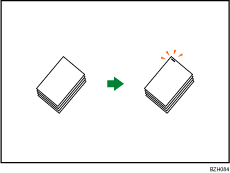

Du kan inte använda sidoinmatningsfacket tillsammans med denna funktion.
Originalets riktning och häftningsposition
Placera alla original i dokumentmataren i den riktning som de normalt kan läsas. När du placerar originalet på originalglaset, behåll samma riktning men lägg originalet med texten ner.
Förhållandet mellan riktningen som du placerar originalet i och häftningspositionerna är följande:
Finisher SR790
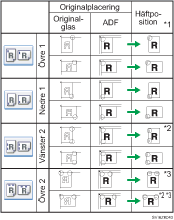
Finisher SR3050 (typ 1 och 2)
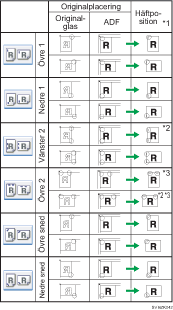
Booklet Finisher SR3000 (typ 1 och 2)
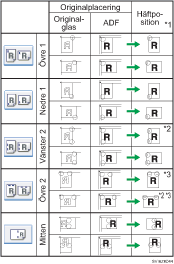
Finisher SR3030/Booklet Finisher SR3020 (typ 3 och 4)
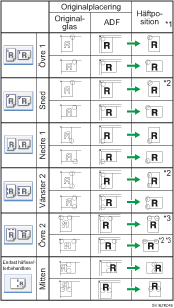
*1 Ovanstående tabell visar häftpositionerna. Papprets riktning anger inte utmatningsriktningen.
*2 Du kan inte häfta i denna position när du kopierar på följande pappersformat: A3, B4 JIS, 11 × 17, 81/2 × 14, 81/2 × 13, 81/4 × 13, 8 × 13
*3 Om du vill häfta i denna position, välj oläslig riktning i Originalriktning och välj sedan Övre 2.
Tryck på [Efterbehandling].
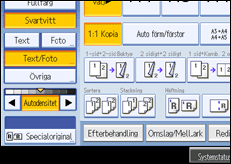
Välj en häftposition.
När Finisher SR790 är ansluten:
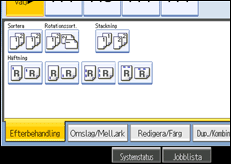
När Finisher SR3050 är ansluten (typ 1 och 2):
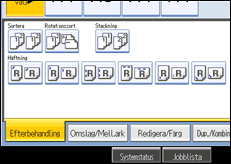
När Booklet Finisher SR3000 är ansluten (typ 1 och 2):
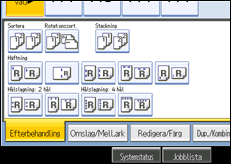
När Finisher SR3030 är ansluten (typ 3 och 4):
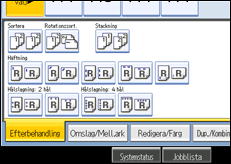
När Booklet Finisher SR3020 är ansluten (typ 3 och 4):
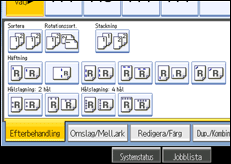
När du väljer en häftposition väljs Sortera automatiskt.
Ange antalet kopieuppsättningar med siffertangenterna.
Tryck på [OK].
Lägg i originalen och tryck på [Start].

När du placerar original på originalglaset, börja med den första sidan som ska kopieras. När du placerar original i dokumentmataren, sätt i dem så att den första sidan ligger överst.
När du placerar original på originalglaset eller i dokumentmataren i Buntläget, trycker du på [ ] när att alla original har skannats.
Om du anger Häftning: Mitten måste du ange Broschyr-funktionen. För mer information om Broschyr, se “Häfte/Broschyr”.
Du kan ändra häftpositionerna som visas i startdisplayen under Indata/utdata i Användarverktyg. För mer information om häftpositioner, se “Indata/Utdata”.
Följande typer av papper kan inte häftas:
Vykort
Genomskinligt papper
OH-film
Etikettark (klisteretiketter)
Bestruket papper
Kuvert
Tjockt papper
Böjt papper
Papper som saknar styvhet
Du kan ange hur maskinen ska agera om dess minne blir fullt under kopiering eller om antalet kopior överstiger häftningsfunktionens kapacitet:
Delar upp kopiorna i det antal ark som kan häftas
Avbryter häftningsjobbet
För att ange Vänster 2, Övre 2 eller Sned ihop med 2 eller 8 original med Kombinera 1 sida, eller 4 eller 16 original med Kombinera 2 sidor: ange  papper i
  riktning som original och ange papper i riktning på originalen.
För att ange Vänster 2, Övre 2 eller Sned ihop med Dubbla kopior: ange papper för originalriktning och ange papper för riktning på originalen.
Även om du placerar original med olika format i dokumentmataren, kan rätt format på kopieringspappret väljas automatiskt och häftas med hjälp av Blandformat-läget och funktionen Auto pappersval. Placera papper som du vill använda i papperskassetterna i förväg. Följande pappersformat kan häftas när Blandformat används:
A3 och A4
B4 JIS och B5 JIS
11 × 17 och 81/2 × 11
8K och 16K
Vid häftning av B4 JIS, 81/2 × 14 eller större pappersformat, var noga med att förlänga pappersstödplattan på efterbehandlingskassetten.
Häftningslägena kan inte ändras under kopiering.
Om originalbilden roteras, vrids häftningsriktningen med 90 grader.
Det största originalformatet som kan roteras är A4.
När funktionen Sned, Vänster 2 eller Övre 2 används med Kombinera, Dubbla kopior eller Auto förm/förstor kanske meddelandet "Orig. och pappersriktning stämmer inte för _%_ läge. Avbr. _%_ läge eller ändra ppr.riktn. i kassetten." visas, beroende på åt vilket håll du har lagt i originalen och pappret. Om det inträffar ska du ändra pappersriktningen.
När Övre eller Nedre är valt och papper med samma riktning som originalet inte är påfyllt, så kommer bilden att roteras och papper med samma format och annan riktning att väljas.
När Vänster 2 eller Övre 2 är valt så är följande inställningar användbara för att rotera bilder på ett passande sätt:
Auto förm/förstor eller Auto pappersval
Ersätt Automatiskt kassettskifte mot Med bildrotering i Användarverktyg.
Om du väljer Mitten med häftesefterbehandlaren viker och häftar maskinen pappret i mitten och levererar det vikt.
Om du väljer Mitten för funktionen Broschyr häftar maskinen pappret och viker det som en bok, sedan levereras det vikta pappret.
När antalet kopior överstiger kassettens kapacitet avbryts kopieringen. Om detta sker ska du ta bort kopiorna från efterbehandlarens utmatningsfack för att fortsätta kopieringen.
Beroende på inställningarna för Häftning, kan det hända att du inte kan använda funktionen rotationskopiering.
För mer information om antalet ark som kan häftas tillsammans, pappersvikten som kan häftas och antalet häftade kopior som kan staplas i respektive fack, se handboken Om den här maskinen.
 |
 | Copyright (C) 2010 |

