












 Руководства
 Содержание
 Пред.
Пред. След.
След.


| | | |
| |||
| |||
| | | |
| РуководстваСодержаниеПред.След. | | |

Для каждого специального отправителя может быть запрограммирован только один конечный получатель. Для регистрации двух и более конечных получателей следует использовать групповых адресатов. Однако, в группе может быть указано не более 498 адресатов.
Нажмите на [Функции факса].
Нажмите на [Уст.прием.].
Нажмите на [Переадресация].
Нажмите [Вкл.].
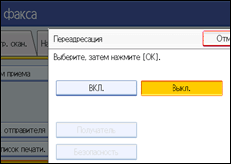
Если имеется уже запрограммированный конечный получатель, то отображается имя получателя. Если вы хотите изменить получателя, нажмите на [Получатель] и перейдите к шагу 5.
Для отмены переадресации нажмите на [Выкл.] и перейдите к шагу 9.
Укажите Конечного получателя, используя список адресатов, а затем нажмите на [OK].
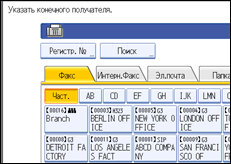
Выберите вкладку типа передачи для переключения адресатов между номером факса, адресом Интернет-факса, адресом эл.почты и папкой назначения.
В списке адресатов факса появляется адресат IP-факса.
Установите адрес эл.почты в пункте Управление адресной книгой раздела Инструм.админ. в меню Параметры системы. Для получения подробной информации см.Руководство по управлению сетью и системным параметрам.
Установите папку назначения в пункте Управление адресной книгой раздела Инструм.админ. в меню Параметры системы. Для получения подробной информации см.Руководство по управлению сетью и системным параметрам.
Если указан адресат папки для переадресации, можно указать формат файла, используемый для переадресации. См. “Настройка параметров” (переключатель 21, бит 3).
Если при вводе допущена ошибка, нажмите клавишу [Сброс] перед нажатием клавиши [ОК] и повторите ввод.
Нажмите на [Безопасность].
Если не указана функция безопасности, перейдите к шагу 9.
В установке безопасности используется аутентификация S/MIME. Для подробной информации о настройках безопасности обратитесь к вашему администратору.
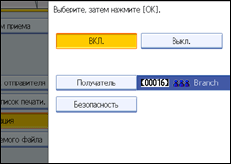
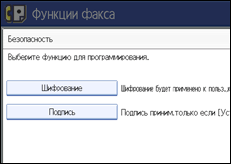
Выберите функции безопасности.
Для указания шифрования документов переадресации нажмите на [Шифрование]. Для использования функции шифрования адрес должен быть сохранен в Адрес.книге, и включена опция шифрования. Для получения подробной информации о функции Шифрование обратитесь к своему администратору.
Чтобы вложить электронную подпись в документ переадресации, нажмите на [Подпись]. Для получения подробной информацией о функции Подпись обратитесь к своему администратору.
Нажмите [OK].
Нажмите [OK].
Нажмите клавишу [Инструменты пользователя/Счетчик].

Выберите в настройках шифрования [Шифровать все] и зашифруйте отправляемую электронную почту независимо от настроек шифрования в пункте [Безопасность]. За подробной информации о шифровании обратитесь к администратору.
Электронная подпись ограничивается следующими способами, в зависимости от настроек S/MIME в приложении Web Image Monitor. За подробной информацией об электронной подписи обратитесь к администратору.
Если задано [Установить отдельно]:
Вы можете установить [Подпись] в [Безопасность] и вложить электронную подпись в электронную почту для любой передачи.
Если задано [Не использовать подписи]:
Даже при нажатии на [Безопасность], [Подпись] не появляется.
Если задано [Использовать подписи]:
При отправке эл. почты вкладывается электронная подпись. Настройка [Подпись] в установке [Безопасность] не может быть отменена.
 |
 | Copyright (C) 2010 |

