












 Manuali
 Indice
 Precedente
 Successivo


| | | |
| |||
| |||
| | | |
| ManualiIndicePrecedenteSuccessivo | | |
Copia due o più originali in ordine di pagina.

Le seguenti funzioni non possono essere usate con il vassoio bypass: 1 facc.  Libretto, 2 facc. Libretto, 1 facc. Rivista, e 2 facc. Rivista
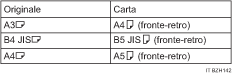
La seguente tabella mostra i formati carta per Libro 2 facciate quando il rapporto di riproduzione è del 100%:
Esistono sei tipi di Libretto/Rivista.
1 facc. Libretto
Crea le copie in ordine di pagina per un libretto pieghevole come illustrato.
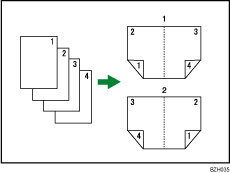
Apertura a sinistra
Apertura a destra
2 facc. Libretto
Realizza le copie di originali a 2 facciate in ordine di pagina per un libretto pieghevole come illustrato.
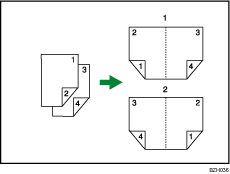
Apertura a sinistra
Apertura a destra
1 facc. Rivista
Copia due o più originali in modo da ottenere copie in ordine di pagina quando vengono piegate e impilate.
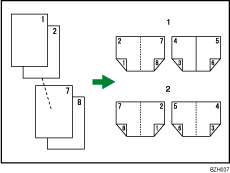
Apertura a sinistra
Apertura a destra
2 facc. Rivista
Copia due o più originali a 2 facciate in ordine di pagina quando sono piegati e impilati.
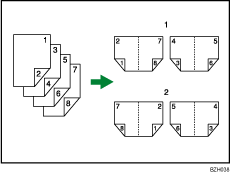
Apertura a sinistra
Apertura a destra
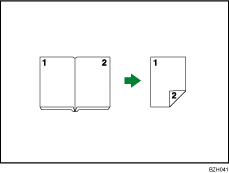
Libro 2 facciate
Copia un originale aperto a due pagine su un foglio con una pagina per facciata.
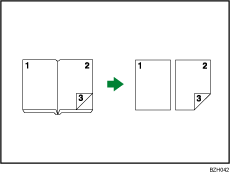
Fronte-retro 2 facciate
Copia un originale aperto a due pagine sulle due facciate di un foglio.
Come piegare e aprire le copie per creare un libretto
Piegare una copia lungo la linea centrale, quindi aprirla.

Apertura a sinistra
Apertura a destra
Come piegare e aprire le copie per creare una rivista
Piegare e impilare le copie per realizzare una rivista, quindi aprirle.
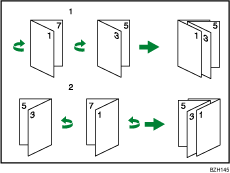
Apertura a sinistra
Apertura a destra
Premere [F-R/Combina/Serie].
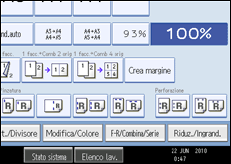
Premere [Libro].
Selezionare un tipo di libro separatamente per l'originale ([1 facciata] o [2 facciate]) e la copia ([Libretto] o [Rivista]), oppure selezionare un tipo di libro da [Libro 2 facciate] e [F/R 2 facc.].
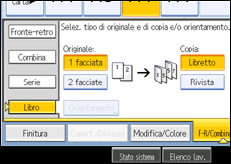
Se si specifica [2 facciate] per l'originale, [Libro 2 facciate], o [F/R 2 facc.], è possibile specificare l'orientamento degli originali o delle copie. Per maggiori dettagli, vedere "Orientamento degli originali e delle copie".
Selezionare il formato carta.
Premere [OK].

Quando gli originali vengono collocati sul vetro di esposizione o nell'ADF utilizzando il modo Batch, premere il tasto [ ] dopo che è stata eseguita la scansione di tutti gli originali.
L'impostazione predefinita per l'orientamento di Libretto e Rivista è [Apertura a sinistra]. È possibile modificare l'impostazione predefinita in Orientamento: Libretto, Rivista in Strumenti utente. Per i dettagli, vedere "Modifica".
In modalità Libretto o Rivista la macchina imposta automaticamente il rapporto di riproduzione in base al formato carta, quindi esegue la copia degli originali.
La macchina seleziona i rapporti di riproduzione tra 25 e 400%.
Se il rapporto calcolato è inferiore al rapporto minimo, viene automaticamente corretto all'interno dei rapporti disponibili. Tuttavia, con alcuni rapporti, alcune parti delle immagini potrebbero non essere copiate.
Se l'orientamento degli originali è diverso da quello della carta, la macchina ruota automaticamente l'immagine di 90 gradi per effettuare correttamente le copie.
Non si può copiare con originali di formati ed orientamenti diversi.
Se il numero di originali acquisiti è inferiore a un multiplo di 4, l'ultima pagina rimarrà bianca.
In modo Rivista, la copia potrebbe richiedere un certo tempo dopo la scansione degli originali.
Quando è installato il Finisher, se si seleziona Pinzatura: Al centro in Rivista, la carta viene pinzata e piegata al centro e consegnata piegata.
 |
 | Copyright (C) 2010 |

