




Copie sur Transparents ou Papier fin
Lors de la copie sur transparents pour rétroprojecteur ou sur papier fin, sélectionnez le type et le format du papier.

Nous conseillons d'utiliser des transparents spécialement adaptés aux rétroprojecteurs.
N'utilisez pas des transparents pour rétroprojecteurs qui soient revêtus d'un matériau susceptible de fondre.
Les transparents doivent être chargés face à imprimer vers le bas.
Lors de l'impression sur transparents pour rétroprojecteurs, retirez les feuilles copiées une par une.
La fonction Recto/Verso ne peut pas être utilisée avec des transparents pour rétroprojecteur ou du papier fin. Si [1 face
 2 faces] est sélectionné, annulez le paramètre.
 Ouvrez le Bypass, puis placez le papier face vers le bas jusqu'à ce que vous entendiez le signal sonore.
 Alignez les guides papier en fonction du format du papier.
 Appuyez sur [Bypass], puis appuyez sur la touche [
 ].
].
 Appuyez sur [Type papier].
 Sélectionnez [Transparents] ou [Papier fin], puis appuyez sur la touche [OK].
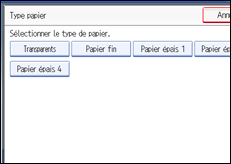
 Définissez le format du papier, puis appuyez deux fois sur [OK].
 Placez les originaux, puis appuyez sur la touche [Départ].

Une impression sur du papier spécial tel que des transparents et du papier fin peut être plus lente qu'une impression sur du papier ordinaire.
Pour éviter l'alimentation simultanée de plusieurs feuilles, déramez le papier avant de le placer dans le magasin.
Chargez les transparents pour rétroprojecteurs un à un s'ils génèrent un incident papier lorsqu'ils sont chargés en un seul lot.

