












 Käyttöoppaat
 Sisältö
 Edellinen
 Seuraava


| | | |
| |||
| |||
| | | |
| KäyttöoppaatSisältöEdellinenSeuraava | | |
Tässä luvussa kerrotaan, miten LDAP-palvelin tallennetaan.
Paina [Käyttäjän työkalut/laskuri].
Paina [Järjestelmäasetukset].
Paina [Pääkäytt. työkalut].
Paina kahdesti [ Seuraava].
Paina [Tallenna/muuta/poista LDAP-palvelin].
Tarkista, että [Tallenna/Muuta] on valittuna.
Valitse LDAP-palvelin, jonka haluat tallentaa tai vaihtaa.
Kun tallennat palvelinta, valitse [*Ei tallennettu].
Paina[Muuta] kohdassa "Nimi".
Syötä palvelimen nimi ja paina [OK].
Paina [Muuta] kohdassa "Palvelimen nimi".
Syötä palvelimen nimi ja paina [OK].
Paina [Muuta] kohdassa "Etsintäperuste".
Valitse juurikansio, josta haku aloitetaan. Valittuun kansioon tallennetut sähköpostiosoitteet ovat hakukohteita.
Näppäile hakuperuste ja paina sitten [OK].
Jos esimerkiksi hakukohde on yrityksen ABC myyntiosasto, näppäile "dc=myyntiosasto, o=ABC". (Tässä esimerkissä kuvaus on Active Directorya varten. "dc" tarkoittaa organisaatioyksikköä, ja "o" yritystä.)
Etsintäperuste saattaa olla pakollinen riippuen palvelinympäristöstä. Kun rekisteröinti vaaditaan, määrittämättömät haut tuottavat virheen.
Tarkista palvelinympäristö ja syötä vaaditut määritykset.
Paina [Muuta] kohdassa "Portin nro".
Määritä portin numero LDAP-palvelimen kanssa kommunikointia varten. Määritä portti, joka on yhteensopiva ympäristön kanssa.
Näppäile portin numero numeronäppäimillä ja paina sitten [ ].
].
Valitse "Käytä suojattua yhteyttä (SSL)" -kohdassa [Päällä].
Käytä SSL:ää viestintään LDAP-palvelimen kanssa.
Jotta SSL:ää voisi käyttää, LDAP-palvelimen on tuettava sitä.
Kun SSL-suojausasetus on [Päällä], portin numeroksi vaihtuu automaattisesti "636".
Jos et ota SSL:ää käyttöön, voi ilmetä tietoturvaongelmia. SSL on otettava käyttöön käyttämällä laitteen asetuksia. Saat lisätietoja verkon pääkäyttäjältä.
Paina [Seuraava].
Valitse todennustapa.
Kun haluat tehdä haun LDAP-palvelimelta, käytä todennukseen pääkäyttäjän tiliä.
Todennusasetusten on vastattava palvelimen todennusasetuksia. Tarkista palvelimen asetukset ennen laitteen asetusten tekemistä.
[Digest-todennus] on käytettävissä vain LDAP-versiossa 3.0.
Jos valitset [Selkotekstitodennus], salasana lähetetään LDAP-palvelimelle sellaisenaan, ilman minkäänlaista salausta.
Jos valitset [Digest-todennus], salasana lähetetään käyttäen salausta, joka estää salasanan paljastumisen, kun se lähtetään LDAP-palvelimelle.
Jos valitset [Kerberos-todennus], salasana lähetetään käyttäen salausta, joka estää salasanan paljastumisen, kun se lähetetään KDC-palvelimelle, jossa todennus tapahtuu.
Jos valitset [Pois], siirry vaiheeseen 24.
Jos valintasi on [Digest-todennus] tai [Selkotekstitodennus], suorita vaiheet 19 - 22 ja siirry sitten vaiheeseen 24.
Jos valitset [Kerberos-todennus], suorita vaiheet 19 - 23 ja siirry sitten vaiheeseen 24.
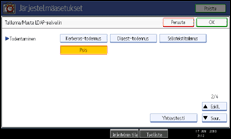
Valitse [Muuta] kohdassa "Käyttäjänimi".
Jos todennusasetukseksi on valittu [Kerberos-todennus], [Digest-todennus] tai [Selkotekstitodennus], käytä pääkäyttäjän tilin nimeä ja salasanaa. Älä syötä pääkäyttäjän sisäänkirjautumisnimeä ja salasanaa, kun käytetään todennusta kullekin käyttäjälle tai haulle.
Syötä käyttäjänimi ja paina sitten [OK].
Käyttäjänimen asetuksen toimenpiteet vaihtelevat palvelinympäristön mukaan. Tarkista palvelinympäristö ennen asetuksen tekemistä.
Esimerkki: Domain-nimi\Käyttäjänimi, Käyttäjänimi@Domain-nimi, CN=Nimi, OU=Osastonimi, DC=Palvelinnimi
Valitse [Muuta] kohdassa "Salasana".
Syötä salasana ja paina [OK].
Käyttäjänimi ja salasana vaaditaan pääkäyttäjän todennukseen otettaessa yhteys LDAP-palvelimeen.
Voit muodostaa yhteyden LDAP-palvelimeen käyttämällä osoitelistaan tallennettua käyttäjänimeä ja salasanaa. Lisätietoja on kohdassa "SMTP- ja LDAP-todennuksen tallentaminen".
Jos valitset [Digest-todennus] tai [Selkotekstitodennus], siirry vaiheeseen 24.
Valitse realm.
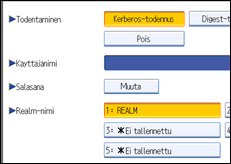
Paina [Yhteystesti].
Ota yhteys LDAP-palvelimelle varmistaaksesi, että yhteys voidaan muodostaa. Tarkista, että todennus toimii todennusasetusten mukaisesti.
Paina [Poistu].
Jos yhteystesti epäonnistuu, tarkista asetukset ja yritä uudelleen.
Tämä toiminto ei tarkista hakuehtoja tai etsintäperustetta.
Paina [Seuraava].
Painamalla [Muuta] voit valita haluamasi hakuehdot seuraavista: "Nimi", "Sähköpostiosoite", "Faksinumero", "Yrityksen nimi" ja "Osaston nimi".
Voit syöttää määritteen tavallisena hakusanana. Toiminto etsii syötettyä määritettä LDAP-palvelimen osoitekirjasta.
Näppäile määre, jota haluat käyttää etsiessäsi sähköpostiosoitteita, ja paina sitten [OK].
Määritteen arvo voi muuttua palvelinympäristön mukaan. Tarkista, että määreen arvo vastaa palvelinympäristöäsi ennen sen määrittämistä.
Voit jättää kohdat tyhjiksi, mutta määreitä ei voi jättää tyhjiksi, kun etsitään sähköpostiosoitteita LDAP-palvelimen osoitekirjasta.
Paina [Seuraava].
Valitse [Muuta] kohdassa "Määrite".
Näppäile määre, jota haluat käyttää etsiessäsi sähköpostiosoitteita, ja paina sitten [OK].
Määritteen arvo voi muuttua palvelinympäristön mukaan. Tarkista, että määrite on yhdenmukainen palvelinympäristön kanssa ennen sen asettamista.
Valitse [Muuta] kohdassa "Näppäinvalikko".
Anna näppäimen näyttönimi ja paina [OK].
Tallennettu "Näppäinnäyttö" tulee näkyviin LDAP-haun hakusanana.
Ilman näppäinnäytön tallennusta
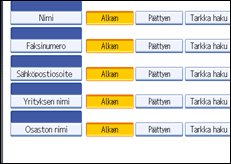
Näppäinnäytön tallennuksen kanssa
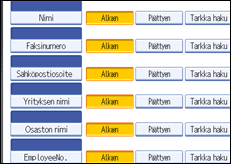
Näppäin ei tule näkyviin hakunäyttöön, jollei toimintoja "Ominaisuus" ja "Näppäinnäyttö" ole tallennettu. Muista tallentaa molemmat valinnaisen haun käyttöä varten.
Paina [OK].
Paina [Poistu].
Paina [Käyttäjän työkalut/laskuri].
 |
 | Copyright (C) 2010 |

