


Programar/Cambiar un tamaño de escaneo
Esta sección describe cómo programar un tamaño de escaneo.
 Pulse [Ajustes de fax].
 Pulse [Ajustes de escaneo].
 Pulse [Progr/Camb/Borrar tamaño escaneo].
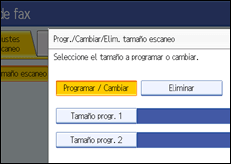
 Asegúrese de que esté seleccionado [Programar/Cambiar].
 Seleccione [Tamaño progr. 1] o [Tamaño progr. 2].
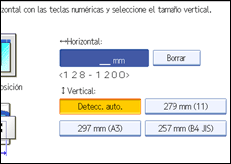
 Introduzca un tamaño horizontal con las teclas numéricas.
Cada vez que pulsa [mm] o [pulg.], las unidades se cambian entre “mm” y “pulg.”.
Si introduce una longitud y pulsa [mm] o [pulg.], dicha longitud se convierte automáticamente según la unidad (los decimales se redondean). Por ejemplo, si introduce [2], [2] y [0] en milímetros y cambia a “pulgadas”, en la pantalla aparecerá la longitud 8,7 “pulg.”. Si vuelve a pulsar [mm], aparecerá “221 mm”.
Si se equivoca, pulse la tecla [Borrar] y vuelva a intentarlo.
Para cancelar un tamaño de escaneo, pulse [Cancelar].
 Seleccione un tamaño vertical y, a continuación, pulse [OK].
El tamaño vertical mostrado diferirá dependiendo de la unidad seleccionada. Cuando se selecciona [mm], se muestra [Detección auto], [210 mm (A4)], [257 mm (B4 JIS)], [297 mm (A3)], [216 mm (8 1/2)], y [279 mm (11)]. Cuando se selecciona [pulg.], se muestra [Detección auto], [8,3 pulg.(A4)], [10,1 pulg.(B4 JIS)], [11,7 pulg.(A3)], [8,5 pulg.], y [11,0 pulg.].
Para cancelar un tamaño de escaneo, pulse [Cancelar].
 Pulse [Salir].
 Pulse la tecla [Herramientas usuario/Contador].

