


Buscar con la Búsqueda avanzada
Esta sección explica cómo buscar un destino registrado en la Libreta de direcciones mediante la especificación de criterios de búsqueda.
 Pulse [Búsq. dest.].
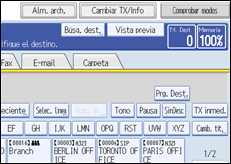
 Seleccione un destino de búsqueda.
Para buscar en la Libreta de direcciones, seleccione [Lib. direcc.].
Para buscar en un servidor LDAP, seleccione el servidor LDAP apropiado.
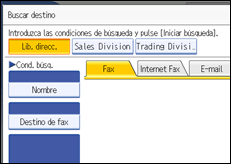
 Pulse la pestaña del tipo de trasmisión para cambiarlo a Fax/IP-Fax, Internet Fax, E-mail o Carpeta.
Si selecciona un servidor LDAP en el paso 2, no podrá seleccionar [Carpeta].
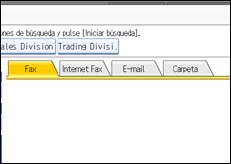
 Pulse [Búsqueda avanzada].
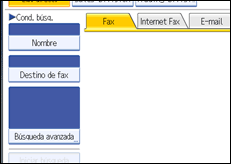
 Pulse la tecla de cada condición y, a continuación, introduzca una cadena parcial.
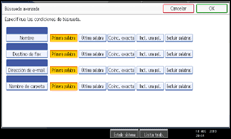
Se pueden especificar las siguientes condiciones a la hora de realizar búsquedas en la Libreta de direcciones: Nombre, Destino de fax, Dirección de e-mail y Nombre de carpeta.
Se pueden especificar las siguientes condiciones a la hora de realizar búsquedas en un servidor LDAP: Nombre, Destino de fax, Dirección de e-mail, Nombre de la empresa y Nombre del departamento.
 Seleccione el criterio de búsqueda para cada condición.
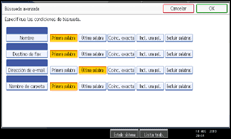
Los significados de los criterios de búsqueda son los siguientes:
[Primera palabra]: buscar cadenas que comiencen por el carácter especificado.
Ejemplo: si busca "ABC", escriba "A".
[Última palabra]: buscar cadenas que acaben con el carácter especificado.
Ejemplo: si busca "ABC", escriba "C".
[Coinc. exacta]: buscar cadenas que coincidan totalmente con los caracteres especificados.
Ejemplo: si busca "ABC", escriba "ABC".
[Incl. una pal.]: buscar cadenas que incluyan el carácter especificado.
Ejemplo: si busca "ABC", escriba "A", "B" o "C".
[Excluir palabras]: buscar cadenas que no incluyan el carácter especificado.
Ejemplo: si busca "ABC", escriba "D".
[Búsq. difusa]: realizar una búsqueda difusa.
Este elemento aparece al seleccionar un servidor LDAP en el paso 2. El rendimiento de la búsqueda difusa depende del método de búsqueda admitido por el servidor LDAP.
 Pulse [OK].
 Pulse [Iniciar búsqueda].
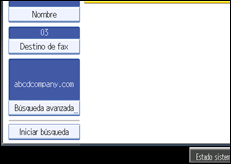
Cuando finaliza la búsqueda, aparece el resultado.
 Seleccione un destino.
Si el destino necesario no aparece, pulse [ ] o [
] o [ ] para visualizarlo.
Pulse [Detalles] para mostrar los detalles del destino seleccionado.

Puede añadir una condición de búsqueda adicional para servidores LDAP especificando las Opciones de búsqueda en Programar/Cambiar/Eliminar servidor LDAP, dentro de Ajustes sistema. Consulte el Manual de referencia de configuración del sistema y de red.
Cuando se realiza una búsqueda a través de servidores LDAP, la cadena que se introduzca en el campo de condición [Nombre] se lee como el nombre o el apellido, dependiendo de la configuración del administrador. Por ejemplo, para buscar el nombre "John Smith", pregunte al administrador si debe introducir "John" o "Smith".
Para obtener más información acerca de la entrada de texto, consulte el manual Acerca de esta máquina.

