


Borrar color
Copia mediante la eliminación de un color determinado en la imagen del original.
 Seleccione un modo de color.
 Pulse [Editar/Color].
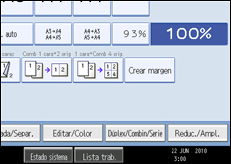
 Pulse [Color] y, a continuación, pulse [Borrar Color].
 Seleccione el color que desea borrar.
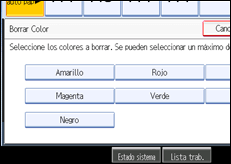
Se pueden borrar hasta cuatro colores al mismo tiempo.
 Una vez seleccionados todos los colores que se van a borrar, pulse [OK] dos veces.
 Coloque los originales y, a continuación, pulse la tecla [Inicio].

El ancho del color para eliminar puede ajustarse en cinco niveles. Cuando el ancho del color está establecido en [Mayor] en Sensibilidad color en Herramientas de usuario y se ha especificado rojo, se eliminarán los colores parecidos al naranja y el púrpura. Es posible modificar este ajuste. Para más información sobre la Sensibilidad color, consulte "Ajustar color de imagen".
Para anular la selección, pulse la tecla seleccionada (resaltada).
Si se ha seleccionado copia A todo color, el contador de a todo color se incrementará en "1". Si se ha seleccionado Blanco y negro, el contador de un solo color se incrementará en "1".
Para ver ejemplos de lo que puede hacer con las funciones de color, consulte "Funciones de color disponibles".


