












 Příručky
 Obsah
Obsah Předchozí
 Další
Další


| | | |
| |||
| |||
| | | |
| PříručkyObsahPředchozíDalší | | |
Tato část popisuje jak vyhledávat adresu registrovanou na LDAP serveru a jak je možné zadat ji jako příjemce.

Aby bylo možné tuto funkci použít, musí být k síti připojen LDAP server.
V nabídce [Systémová nastavení] musí být server LDAP zaregistrován a [Hledání LDAP] musí být nastaveno na [Zapnuto]. Podrobnosti najdete v Referenční příručce pro síť a systémová nastavení.
Stiskněte [Hledat cíl].
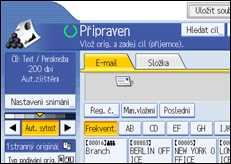
Vyberte LDAP server, který se objeví vedle položky [Adresář].
LDAP server zaregistrujte dopředu v menu [Systémová nastavení].
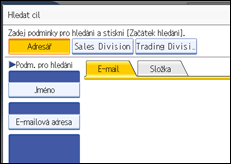
Pokud je pro přístup na vybraný server požadováno ověření, zobrazí se displej pro ověření. Pro ověření zadejte uživatelské jméno a heslo.
Chcete-li hledat podle názvu příjemce, stiskněte [Jméno].
Chcete-li hledat podle e-mailové adresy, stiskněte [E-mailová adresa].
Zobrazí se virtuální klávesnice.
Můžete vyhledávat pomocí kombinace tlačítek [Jméno] a [E-mailová adresa]. Pokud vyhledáváte pomocí tlačítka [Jméno], pak nastavení LDAP serveru určuje, zda vyhledávání probíhá na základě křestního jména nebo příjmení. Kontaktujte vašeho správce.
Zadejte začátek názvu místa určení (příjemce).
Chcete-li hledat podle e-mailové adresy, zadejte část adresy příjemce.
Stiskněte [OK].
Je-li třeba, stiskněte [Rozšířené hledání] a potom zadejte podrobná kritéria pro vyhledávání a stiskněte [OK].
Po stisknutí [Rozšířené hledání] můžete hledat pomocí kritérií, jako je [Jméno], [Faxový příjemce], [E-mailová adresa], [Název firmy] a [Název oddělení]. Můžete určit kritéria hledávání jako [Počáteční slovo] nebo [Poslední slovo]. Vaše vyhledávání můžete upřesnit pomocí vícenásobných kritérií.
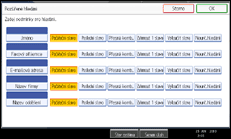
Displej na ilustraci je pouze příklad. Ve skutečnosti se položky zobrazené na displeji mohou lišit.
Stiskněte tlačítko [Začátek hledání].
Zobrazí se příjemci, kteří vyhovují kritériím pro hledání.
Vyberte místo určení.
Zvolte [Komu], [Kopie] nebo [Sl.kopie].
Stiskněte [OK].

Kritéria pro hledání [Jméno], [Faxový příjemce], [E-mail. adresa], [Název firmy] a [Název oddělení], která se objevují v menu [Rozšířené hledání], jsou registrována na LDAP serveru.
Pokud jste zadali [Volby hledání] na [Programovat / Změnit / Smazat LDAP server] pod [Systémová nastavení], můžete přidat podmínku hledání pro LDAP na displeji [Rozšířené hledání]. Podrobnosti najdete v Referenční příručce pro síť a systémová nastavení.
Stisknutím [Podrobnosti] si můžete zobrazit podrobnosti o vybraných cílech.
Ve výsledku vyhledávání může být zobrazeno až 100 cílů (příjemců).
Je-li e-mailová adresa vrácená z LDAP serveru příliš dlouhá, není možné zadat ji jako příjemce. Podrobnosti o počtu znaků, které lze zadat, naleznete v části "Odesílání e-mailu".
Můžete zaregistrovat více adres na individuálních LDAP serverových účtech. Avšak při vyhledávání se zobrazí pouze jedna adresa. Ve většině případů se zobrazuje adresa, která byla zaregistrována na LDAP serveru jako první.
Po stisknutí [Rozšířené hledání] se objeví následující kritéria:
[Počáteční slovo]: Vyhledávání se zaměří na jména, která začínají zadaným znakem nebo znaky.
Například pro vyhledání jména "ABC" zadejte "A".
[Poslední slovo]: Vyhledávání se zaměří na jména, která končí zadaným znakem nebo znaky.
Například pro vyhledání jména "ABC" zadejte "C".
[Přesná komb.]: Vyhledávání se zaměří na jména, která jsou totožná se zadaným znakem nebo znaky.
Například pro vyhledání jména "ABC" zadejte "ABC".
[Zahrnout 1 slovo]: Vyhledávání se zaměří na jména, která neobsahují zadaný znak nebo znaky.
Například pro vyhledání jména "ABC" zadejte "A" ,"B" nebo "C".
[Vyloučit slova]: Vyhledávání se zaměří na jména, která neobsahují zadaný znak nebo znaky.
Například pro vyhledání jména "ABC" zadejte "D".
[Neurč.hledání]: Vyhledávají se podobné výrazy (tato funkce závisí na systému podporovaném serverem LDAP).
 |
 | Copyright (C) 2010 |

