




Yönetici Araçları
Bu bölümde Sistem Ayarları altında yer alan Yönetici Araçları menüsündeki kullanıcı araçları açıklanmaktadır.
Yönetici Araçları yönetici tarafından kullanılır. Bu ayarları değiştirmek için yöneticiyle temasa geçin.
Yönetici Araçları ayarlarını yapmadan önce Yönetici Kimlik Doğrulamasının belirlenmesini öneriyoruz.
Adres Defteri Yönetimi
Adres Defterinde kayıtlı bilgileri silebilir, değiştirebilir ya da yenilerini ekleyebilirsiniz.
Ayrıntılar için bkz. "Adres Defteri".
Programla/Değiştir
Adların yanı sıra kodları da kaydedip değiştirebilirsiniz.
Adlar
Bir ad, tuş görüntüsü, kayıt numarası ve başlık seçimi kaydedebilirsiniz.
Kiml.Dğr.Bilgisi
Bir kullanıcı kodu kaydedebilir ve her bir kullanıcı koduna açık işlevleri tanımlayabilirsiniz. Ayrıca bir LDAP sunucusuna erişirken kullanılmak üzere, kullanıcı adları ve parolalar da kaydedebilirsiniz.
Koruma
Adres defterinde kayıtlı bilgileri koruyabilirsiniz. Ayrıntılar için yöneticinizle irtibat kurun.
Gruba Ekle
Adres Defterinde kayıtlı adları bir gruba koyabilirsiniz.
Sil
Adres Defterinden bir ad silebilirsiniz.
500 ada kadar kayıt yapabilirsiniz.
500 kullanıcı koduna kadar kayıt yapabilirsiniz.
Ayrıca Web Image Monitor kullanarak Adres Defterine isim kaydedebilir ve bunları yönetebilirsiniz.
Adres Defteri: Program / Değiştir / Grubu Sil
Adres Defterinde kayıtlı adlar bir gruba eklenebilir. Daha sonra her grupta kayıtlı isimleri kolayca yönetebilirsiniz.
Programla/Değiştir
Grupları kaydedebilir ve değiştirebilirsiniz.
Adlar
Bir ad, tuş görüntüsü, kayıt numarası ve başlık seçimi kaydedebilirsiniz.
Programlanmış Kullanıcı/Grup
Her gruba kayıtlı adları veya grupları kontrol edebilirsiniz.
Koruma
Adres defterinde kayıtlı bilgileri koruyabilirsiniz. Ayrıntılar için yöneticinizle irtibat kurun.
Gruba Ekle
Adres Defterinde kayıtlı grupları bir gruba koyabilirsiniz.
Sil
Adres Defterinden bir grubu silebilirsiniz.
100 gruba kadar kayıt yapabilirsiniz.
Ayrıca Web Image Monitor kullanarak Adres Defterine grup kaydedebilir ve bunları yönetebilirsiniz.
Adres Defteri: Sırayı Değiştir
Kayıtlı adların sırasını değiştirir.
Aynı sayfadaki öğelerin sırasını yeniden düzenleyebilirsiniz ancak öğeleri başka bir sayfaya taşıyamazsınız.
Örneğin bir öğeyi "PLANNING" ([OPQ]) öğesinden "DAILY" ([CD]) öğesine taşıyamazsınız.
[Kullanıcı Araçları] tuşuna basın.
[Sistem Ayarları] tuşuna basın.
[Yönetici Araçları] öğesine basın.
[Adres Defteri: Sırayı Değiştir] öğesine basın.
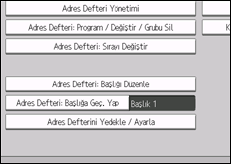
Taşınacak adın tuşuna basın.
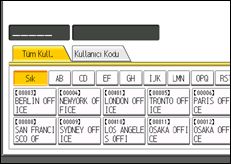
Sayı tuşlarını kullanarak bir ad seçebilirsiniz.
Taşımak istediğiniz yerdeki ad tuşuna basın.
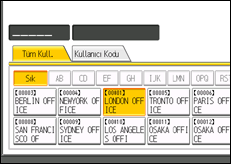
Kullanıcı tuşu seçili konuma taşınır ve seçili konumdaki kullanıcı tuşu ileri veya geri hareket eder.
Seçilen kullanıcı tuşunu ileri hareket ettirirseniz, seçili konumdaki kullanıcı tuşu geriye hareket eder.
Seçili kullanıcı tuşunu geri hareket ettirirseniz, seçili konumdaki kullanıcı tuşu ileriye hareket eder.
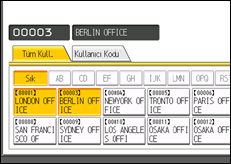
Sayı tuşlarını kullanarak bir ad da seçebilirsiniz.
Adres Defteri: Başlığı Düzenle
Bir kullanıcıyı kolayca bulmak için başlığı düzenleyebilirsiniz.
[Kullanıcı Araçları] tuşuna basın.
[Sistem Ayarları] tuşuna basın.
[Yönetici Araçları] öğesine basın.
[Adres Defteri: Başlığı Düzenle] öğesine basın.
Değiştirmek istediğiniz başlık tuşuna basın.
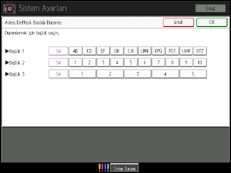
Yeni adı girin ve [OK] tuşuna basın.
[OK] öğesine basın.
[Kullanıcı Araçları] tuşuna basın.
Adres Defteri: Başlığa Geç. Yap
Bir ad seçmek için başlığı belirler.
Varsayılan ayar: [Başlık 1]
Adres Defterini Yedekle / Ayarla
Makinenin adres defterini harici depolama birimine yedekleyebilir veya harici depolama biriminden yedek kopyayı geri yükleyebilirsiniz.
Yedekleme, bu makineye takılmak üzere çıkarılabilir bir SD kartı gerektirir.
SD kartının takılması ve çıkartılması hakkında ayrıntılar için, satış ya da servis temsilcinizle irtibata geçin.
Verilerin geri yüklenmesi, makinedeki kayıtlı Adres Defteri verilerinin üzerine yazar ve makinedeki her bir kayıtlı kullanıcının sayacını temizler.
Ayrıca Web Image Monitor kullanarak da makinenin Adres Defterini yedekleyebilir ve geri yükleyebilirsiniz. Ayrıntılar için Web Image Monitor Yardım dosyalarına bakın.
Yedekleme
Makinenin adres defterini harici depolama birimine yedekleyebilirsiniz.
Geri Yükle
Adres defterinin yedek kopyasını harici depolama biriminden geri yükleyebilirsiniz.
Biçim
Harici depolama birimini biçimlendirebilirsiniz.
Ortam Bilgisi Al
Harici depolama biriminin boş alanı ve dolu alanı görüntülenir.
Sayaç Göster / Yazdır
Yazdırma sayısını görüntüleyip yazdırmanızı sağlar.
Sayaç Göster / Yazdır
Her bir işlev için baskı sayısını gösterir (Toplam, Yazıcı, A3 / DLT, Dubleks,).
Sayaç Listesini Yazdır
Her işlev altında gerçekleştirilen baskı sayısının bir listesini yazdırır.
Kull.başına Sayacı Göster / Temizle / Yazdır
Kullanıcı adları ile ulaşılan yazdırma sayısını görüntüleyip yazdırmanızı ve bu değerleri 0 olarak ayarlamanızı sağlar.
Bütün baskı sayılarını göstermek için [ Önceki] ve [
 Sonraki] öğelerine basın.
Baskı sayısı, Sayaç Göster / Yazdır alanında görüntülenen sayaç değerlerinden farklı olabilir.
Tüm Kullanıcılar için Sayaç Listesini Yazdır
Tüm kullanıcılar için sayaç değerini yazdırır.
Tüm Kullanıcılar için Sayaç Listesini Sil
Tüm kullanıcılar için sayaç değerini sıfırlar.
Kullanıcıya Göre Sayaç Listesini Yazdır
Her kullanıcı için sayaç değerini yazdırır.
Kullanıcıya Göre Sayaç Listesini Sil
Her kullanıcı için sayaç değerini sıfırlar.
Syf.tümü seçeneğini seç.
Sayfadaki tüm kullanıcıları seçin.
Sayacı yazdırma hakkında ayrıntılar için, bkz. "Her Bir Kullanıcı için Sayaç Yazdırma" ve "Tüm Kullanıcılar için Sayaç Yazdırma".
Kullanıcı Kimlik Doğrulama Yönetimi
Kull.Kim.Doğr.
Kullanıcı Kodu Kimlik Doğrulamasını kullanarak, mevcut işlevleri sınırlandırabilir ve kullanımlarını denetleyebilirsiniz.
Kullanıcı Kodu Kimlik Doğrulamasını kullanarak kullanıcı adını kaydedin.
Yazıcı PC Kontrol işlevini kullanarak, yazıcı sürücüsü kullanılarak girilen kodlara karşılık gelen bir baskı günlüğü elde edebilirsiniz.
Temel Kimlik Doğrulama, Windows Kimlik Doğrulama, LDAP Kimlik Doğrulama ve Entegrasyon Sunucusu Kimlik Doğrulama ile ilgili ayrıntılar için yöneticinize danışın.
Yazıcı:
"Siyah & Beyaz / Renkli", "Renkli", "PC Kontrol", "Kısıtlamayın"
Diğer İşlevler:
Temel Kim.Doğr.
Win.Kimlik Doğ.
LDAP Kim.Doğr.
Sunucu Enteg. Kim.Doğ.
Kapalı
Varsayılan ayar: [Kapalı]
Yönetici Kimlik Doğrulama Yönetimi
Bu işlevle ilgili ayrıntılar için yöneticinize danışın.
Yöneticiyi Programla/Değiştir
Bu işlevle ilgili ayrıntılar için yöneticinize danışın.
Harici Şarj Ünitesi Yönetim
Anahtar kartını kullanarak, makine kullanımına bir üst limit getirmek için anahtar kartını kullanabilirsiniz.
Yazıcı
Bu işlevle ilgili ayrıntılar için yöneticinize danışın.
Gelişmiş Harici Şarj Ünitesi Yönetimi
Gelişmiş harici şarj ünitesi yönetimi için gelişmiş özellikleri kullanılır hale getirip getirmeyeceğinizi belirtin.
Bu işlevle ilgili ayrıntılar için yöneticinize danışın.
Gelişmiş Güvenlik
Gelişmiş güvenlik işlevlerini kullanıp kullanmayacağınızı belirleyin. Gelişmiş güvenlik işlevleriyle ilgili ayrıntılar için yöneticinize danışın.
LDAP Sunucusunu Programla / Değiştir / Sil
Kullanıcı bilgilerini doğrudan LDAP sunucusu Adres Defterinde bulmak için LDAP sunucusunu programlayın.
Ad
Sunucu Adı
Arama Tabanı
Port Numarası
Güvenli Bağlantı Kullan (SSL)
Kimlik Doğrulama
Arama Koşulları
Bu işlev LDAP 2.0 ve 3.0 Sürümlerini destekler. Öz kimlik doğrulama (kimlik doğrulama ayarında [Yüksek Güvenlik]) yalnızca LDAP Ver.3.0 altında kullanılabilir.
LDAP Sunucusunun nasıl programlanacağı hakkında ayrıntılar için bkz. "LDAP Sunucusunu Programlama".
AOF (Her Zaman Açık)
Otomatik Kapamayı kullanıp kullanmayacağınızı belirleyin.
Varsayılan ayar: [Açık]
Servis Modu Kilidi
Bu işlevle ilgili ayrıntılar için yöneticinize danışın.
Firmware Sürümü
Bu makinede kurulu yazılımın sürümünü kontrol edebilirsiniz.
Ağ Güvenlik Seviyesi
Bu işlevle ilgili ayrıntılar için yöneticinize danışın.
Hafıza Ayarlarını Oto. Sil
Bu işlevle ilgili ayrıntılar için yöneticinize danışın.
Tüm Hafızayı Sil
Bu işlevle ilgili ayrıntılar için yöneticinize danışın.


