












 Kılavuzlar
 İçindekiler
 Önceki
 Sonraki


| | | |
| |||
| |||
| | | |
| KılavuzlarİçindekilerÖncekiSonraki | | |
Bu bölüm baskı görüntüsü izlerinin nasıl silindiğini açıklar.
Aynı görüntü tekrar tekrar yazdırılıyorsa ya da kağıt daha büyük bir boyuta değiştiriliyorsa, parlaklıkta farklılık olabilir. Bunlara "baskı görüntüsü izleri" denir.
Baskı Görüntüsü İzlerini Sil işlevinin uygulanmasında, 50 sayfanın tamamı yazdırma görüntü izlerini silmek için her iki yüzüne de siyah yazdırılır.

Bu işlevle kullanılabilen kağıt boyut ve yönleri, A3 , B4 JIS, SRA3, 12"×18", and 11"×17" şeklindedir. Bu işlev için, normal yazdırma için kullanacağınız kağıt ile aynı genişlikte veya daha geniş kağıt kullanın.
Bu işlev için Kaset 2'ye kağıt yerleiştirin, ve ardından Kaset 1'deki kağıdı çıkartın. Eğer kaplı kağıt kullanıyorsanız, Kaset 3'e yerleştirin ve ardından Kaset 1 ve 2'deki kağıtları çıkartın.
Üretici tarafından tavsiye edilen kağıdı kullanın.
Baskı görüntüsü izlerini silmek için kağıt yerleştirin.
[Kullanıcı Araçları] tuşuna basın.
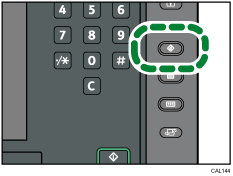
[Bakım] tuşuna basın.
[Baskı Görüntüsü İzlerini Sil]
[Yazd.Başlat] tuşuna basın.
Her iki tarafı da tamamen siyah olarak 50 sayfa yazdırılacaktır.
Yazdırma işlemi bitince, son sayfayı kontrol edin. Eğer baskı görüntüsü izleri silindiyse, [Durdur] öğesine basın.
Eğer baskı görüntüsü izleri silinmemişse, 5 ve 6. adımları tekrar edin.
[Çıkış] tuşuna iki defa basın.
 |
 | Copyright (C) 2010-2014 |
