




Ayraçlı Kağıdın Yüklenmesi
Bu bölümde, ayraçlı kağıdın kasetlere nasıl yükleneceği anlatılmaktadır.

Bu işlevi kullanmadan önce kaseti ayraçlı kağıda göre ayarlayıp Kaset Kağıt Ayarları menüsünde Kağıt Tipi seçeneğinde indeks ayracının konumunu ayarlayın.
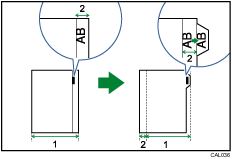
Orijinal eni
İndeks eni
Kaset Kağıt Ayarlarında Kağıt Boyutu altında ayraçlı kağıt boyutunu belirleyin. Kullanılabilecek boyutlar A4
 , 81/2" × 11", ve 81/2" × 14"
 şeklindedir.
Ayraçlı kağıt, Kaset 2'ye, LCT'ye, Geniş LCT'ye ve çoklu bypass tepsisine yüklenebilir.
Ayraçlı kağıdı, ayraçlı olan kenarı arka parmaklığa gelecek şekilde ayarlayın.
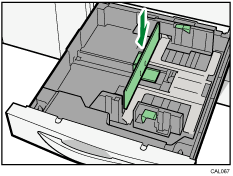
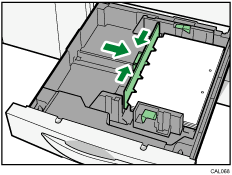
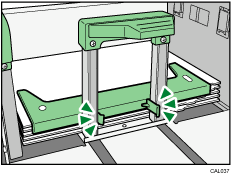
Ayraçlı kağıdı kağıt kasetlerine yüklerken daima her bir kasette ayraçlı kağıt tutucusunu kullanın. Kaset 2 için ayraçlı kağıt tutucusu isteğe bağlı bir birimdir.
Kaset 2
Uç parmaklık konumunu ayraçlı kağıt tutucusu ayraçlı kağıda yerleşecek şekilde ayarlayın.
LCT
Ayraçlı kağıt tutucusunu yüklenmiş ayraç destesi üzerine yerleştirin.
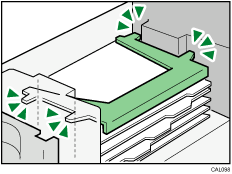
Geniş LCT
Ayraçlı kağıt tutucusunu yüklenmiş ayraç destesi üzerine yerleştirin.
Çoklu Bypass Tepsisi
Uç parmaklık konumunu ayraçlı kağıt tutucusu ayraçlı kağıda yerleşecek şekilde ayarlayın.
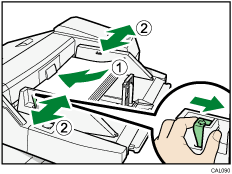
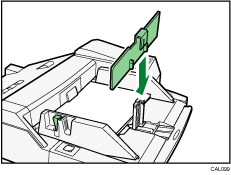

Görüntünün kırpılmasını engellemek için indeks sekmesinin konumunu kontrol edin.
İndeks ayracının konumunu kontrol ederek yazdırmak istediğiniz görüntüyü hizalayın. Eğer görüntü indeks sekmesinden taşıyorsa, sayfaların arkalarına toner bulaşabilir.
Ayraçlı kağıt, üst ayraçtan başlayarak beslenir.
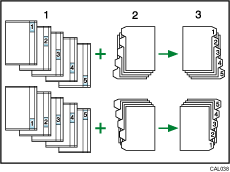
Orijinaller
Ayraçlı Kağıt
Yazdırılmış
Kağıt sıkışması meydana geldiğinde, orijinallerin ve ayraçlı kağıdın sırasını kontrol edin ve sonra yazdırmaya tekrar başlayın.

