




Radera spår
I det här avsnittet beskrivs hur du raderar spår.
När samma bild skrivs ut upprepade gånger eller om papperet ändras till ett större format, kan det vara en viss skillnad i glansighet. Detta kallas "spår av utskriven bild".
Genom att utföra Radera spår, skrivs 50 ark ut på båda sidor helt i svart för att radera spår av utskriven bild.

Pappersformat och riktningar som kan användas med denna funktion är A3
 , B4 JIS, SRA3, 12"×18" och 11"×17". För denna funktion ska du använda papper av samma bredd eller större än du skulle använda för normal utskrift.
Fyll på papper för denna funktion i kassett 2, och ta sedan bort eventuellt papper i kassett 1. Om du använder bestruket papper, placera det i kassett 3 och ta sedan bort eventuellt papper från både kassett 1 och 2.
Använd papper som rekommenderas av tillverkaren.
 Fyll på papperet för att radera spår.
 Tryck på [Användarverktyg].
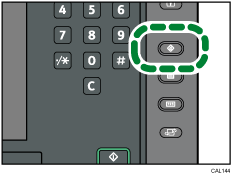
 Tryck på [Underhåll].
 Tryck på [Radera spår].
 Tryck på [Starta utskrift].
50 ark skrivs ut på båda sidor helt i svart.
 När utskriften är klar, kontrollera det sista arket. Om spåren av utskriven bild har raderats, tryck på [Stopp].
Om spåren av utskriven bild inte har raderats, repetera steg 5 och 6.
 Tryck på [Avsluta] två gånger.

