




Удаление следов печатаемого изображения
В этом разделе описано, как удалить следы печатаемого изображения.
Когда одно и то же изображение распечатывается несколько раз подряд или при замене бумаги на больший формат, могут наблюдаться различия в глянце. Это называется "следы распечатываемого изображения".
При выполнении функции удаления следов печатаемого изображения 50 листов печатается с обеих сторон полностью в черном цвете, чтобы удалить следы изображения.

С этой функцией можно использовать бумагу следующих форматов: A3
 , B4 JIS, SRA3, 12"×18" и 11"×17". Для работы с этой функцией используйте бумагу той же ширины или большей, чем бумага, используемая для обычной печати.
При использовании этой функции загрузите бумагу в лоток 2, затем удалите бумагу из лотка 1. При использовании бумаги с покрытием загрузите ее в лоток 3, затем удалите бумагу из лотков 1 и 2.
Используйте бумагу, рекомендованную производителем.
 Загрузите бумагу для удаления следов печатаемого изображения.
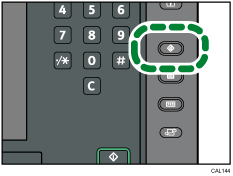
 Нажмите клавишу [Инструменты пользователя].
 Нажмите [Тех. обслуж.].
 Нажмите клавишу [Удалить следы].
 Нажмите [Пуск печати].
50 листов печатается с обеих сторон полностью в черном цвете.
 По окончании печати проверьте последний лист. Если следы были удалены, нажмите [Стоп].
Если следы не были удалены, повторите этапы 5 и 6.
 Нажмите [Выход] дважды.

