




Administratorverktøy
Dette avsnittet beskriver brukerverktøyene på menyen Administratorverktøy under Systeminnst..
Administratorverktøy brukes av administratoren. Ta kontakt med administrator hvis du vil endre disse innstillingene.
Vi anbefaler at du angir administratorautentisering før du endrer innstillingene under Administratorverktøy.
Styring av adressebok
Du kan legge til , endre eller slette informasjon som er registrert i Adresseboken.
Se "Adressebok" hvis du vil ha mer informasjon.
Programere/endre
Du kan registrere og endre navn så vel som brukerkoder.
Navn
Du kan registrere et navn, tastevisning, registreringsnummer, og tittelvalg.
Autent. info
Du kan registrere en brukerkode og angi de tilgjengelige funksjonene for hver brukerkode. Du kan også registrere brukernavn og passord som skal brukes ved tilgang til en LDAP-server.
Beskyttelse
Du kan beskytte informasjonen som er registrert i adresseboken. For flere detaljer, konsulter din administrator.
Legg til gruppe
Du kan legge navn som er registrert i Adresseboken i en gruppe.
Slett
Du kan slette navn fra Adresseboken.
Du kan registrere opptil 500 navn.
Du kan registrere inntil 500 brukerkoder.
Du kan også registrere og administrere navn i adresseboken ved hjelp av Web Image Monitor.
Adressebok: programmere/endre/slette gruppe
Navn som er registrert i Adresseboken kan legges til i en gruppe. Deretter kan du lett styre navnene som er registrert i hver gruppe.
Programere/endre
Du kan registrere og endre grupper.
Navn
Du kan registrere et navn, tastevisning, registreringsnummer, og tittelvalg.
Program. bruker/endre
Du kan kontrollere navnene eller gruppene som er registrert i hver gruppe.
Beskyttelse
Du kan beskytte informasjonen som er registrert i adresseboken. For flere detaljer, konsulter din administrator.
Legg til gruppe
Grupper som er registrert i adresseboken, kan legges i en gruppe.
Slett
Du kan slette en gruppe fra Adresseboken.
Du kan registrere opptil 100 grupper.
Du kan også registrere og administrere grupper i adresseboken ved hjelp av Web Image Monitor.
Adressebok: endre rekkefølge
Endrer rekkefølgen for registrerte navn.
Du kan endre rekkefølgen for elementer på samme side, men du kan ikke flytte elementene til en annen side.
Du kan for eksempel ikke flytte et element fra "PLANNING" ([OPQ]) til "DAILY" ([CD]).
Trykk på [Brukerverktøy]-tasten.
Trykk på [Systeminnstillinger].
Trykk på [Admin.-verktøy].
Trykk på [Adressebok: endre rekkefølge].
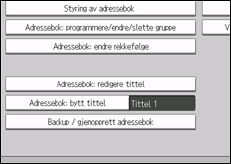
Trykk på navnetasten som skal flyttes.
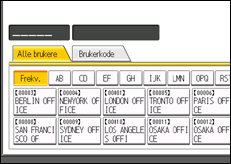
Du kan velge et navn ved å trykke på talltastene.
Trykk på navnetasten på stedet du vil flytte den til.
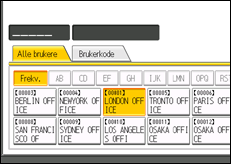
Brukertasten flyttes til den valgte posisjonen, og brukertasten som nå er på valgt posisjon, flyttes fremover eller bakover.
Hvis du flytter den valgte brukertasten fremover, flyttes brukertasten som hadde den valgte posisjonen, bakover.
Hvis du flytter den valgte brukertasten bakover, flyttes brukertasten som hadde den valgte posisjonen, fremover.
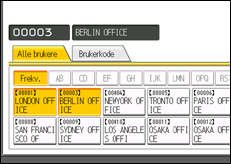
Du kan også velge et navn ved å trykke på talltastene.
Adressebok: redigere tittel
Du kan redigere tittelen slik at det blir enkelt å finne en bruker.
Trykk på [Brukerverktøy]-tasten.
Trykk på [Systeminnstillinger].
Trykk på [Admin.-verktøy].
Trykk på [Adressebok: redigere tittel].
Trykk på titteltasten du vil endre.
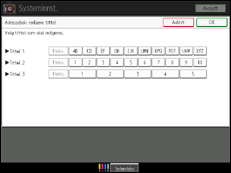
Angi det nye navnet, og trykk deretter på [OK].
Trykk på [OK].
Trykk på [Brukerverktøy]-tasten.
Adressebok: bytt tittel
Spesifiser tittelen for å velge et navn.
Standard: [Tittel 1]
Backup/gjenopprett adressebok
Du kan sikkerhetskopiere maskinens adressebok til et eksternt lager eller gjenopprette sikkerhetskopien fra det eksterne lageret.
Sikkerhetskopiering krever at et uttakbart SD-kort installeres i denne maskinen.
Ta kontakt med din salgs- eller servicerepresentant hvis du vil ha mer informasjon om installering og fjerning av SD-kortet.
Gjenopprett data overskriver data i adresseboken som er lagret på maskinen, og sletter telleren til hver av brukerne som er registrert på maskinen.
Du kan også ta sikkerhetskopi av og gjenopprette maskinens adressebok ved hjelp av Web Image Monitor. Du finner flere opplysninger i hjelpefilene til Web Image Monitor.
Sikkerhetskopi
Du kan sikkerhetskopiere maskinens adressebok til et eksternt lager.
Gjenopprett
Du kan gjenopprette sikkerhetskopien av adresseboken fra et eksternt lager.
Format
Du kan formatere det eksterne lageret.
Hent mediainfo.
Ledig og brukt plass på det eksterne lageret vises.
Vis/skriv ut telleverk
Lar deg vise og skrive ut antall utskrifter.
Vis / skriv ut telleverk
Viser antall utskrifter for hver funksjon (Total, Skriver, A3 / DLT, Tosidig,).
Skriv ut telleverksliste
Skriver ut en liste over antall utskrifter under hver funksjon.
Vis/nullstill/skriv ut telleverk per bruker
Gjør at du kan vise og skrive ut antall utskrifter med brukerkoder, samt stille disse verdiene til 0.
Trykk på[ Previous] og[
 Neste] for å vise antall for alle typer utskrifter.
Antallet utskrifter kan variere fra verdiene som vises under Vis/Skriv ut telleverk.
Skriv ut telleverksliste for alle brukere
Skriver ut telleverkverdiene for alle brukerne.
Slett telleverksliste for alle brukere
Nullstiller telleverkverdien for alle brukere.
Skriv telleverksliste per bruker
Skriver ut telleverkverdien for hver bruker.
Slett telleverkliste per bruker
Nullstiller telleverkverdien for hver bruker.
Velg alle på siden
Velg alle brukerne på siden.
For mer informasjon om utskrift av telleverket, se "Skrive ut telleverket for hver bruker" og "Skrive ut telleverket for alle brukere".
Styring av brukerautentisering
Brukerkodeautent.
Ved hjelp av brukerkodeautentisering kan du begrense tilgjengelige funksjoner og overvåke bruken.
Når du bruker Brukerkodeautentisering, registrerer du brukerkoden.
Ved hjelp av skriverens funksjon for PC-kontroll, kan du skaffe en logg over utskrifter som tilsvarer kodene som er innskrevet via skriverdriveren.
For informasjon om grunnleggende autentisering, Windows-autentisering, LDAP-autentisering og integrasjonsserverautentisering, kontakt administrator.
Skriver:
"Svart & hvitt / Farge", "Farge", "PC-kontroll", "Ikke begrens"
Andre funksjoner:
Gr.legg.autent.
Windows-autent.
LDAP-autent.
Integreringsserver Autent.
Av
Standard: [Av]
Styring av administratorautentisering
Hvis du ønsker mer informasjon om denne funksjonen, ta kontakt med din administrator.
Programmere/endre administrator
Hvis du ønsker mer informasjon om denne funksjonen, ta kontakt med din administrator.
Ekstern betalingsenhet
Når du bruker nøkkelkortet, kan det brukes til å angi en øvre grense for bruk av maskinen.
Skriver
Hvis du ønsker mer informasjon om denne funksjonen, ta kontakt med din administrator.
Styre via utvidet ekstern betalingsenhet
Angi om du vil gjøre utvidede funksjoner for styring av utvidet ekstern ladeenhet tilgjengelige eller ikke.
Hvis du ønsker mer informasjon om denne funksjonen, ta kontakt med din administrator.
Utvidet sikkerhet
Spesifiser om du vil bruke utvidete sikkerhetsfunksjoner eller ikke. For mer informasjon om utvidede sikkerhetsfunksjoner, ta kontakt med din administrator.
Programmere/endre/slette LDAP-server
Programmer LDAP-serveren for å finne brukerinformasjon i LDAP-serverens adressebok direkte.
Navn
Servernavn
Søkebase
Port nummer
Bruk sikker tilkobling (SSL)
Autentisering
Søkebetingelser
Denne funksjonen støtter LDAP versjon 2.0 og 3.0. Digest-autentisering([Høy sikkerhet] i autentiseringsinnstilling) kan bare brukes under LDAP Ver.3.0.
Hvis du vil ha mer informasjon om hvordan du programmerer LDAP-serveren, se "Programmere LDAP-serveren".
Alltid PÅ
Angi om du ønsker å bruke funksjonen Automatisk Av.
Standard: [På]
Servicemoduslås
Hvis du ønsker mer informasjon om denne funksjonen, ta kontakt med din administrator.
Firmware-versjon
Du kan kontrollere hvilken versjon du har av programvaren som er installert på denne maskinen.
Sikkerhetsnivå for nettverk
Hvis du ønsker mer informasjon om denne funksjonen, ta kontakt med din administrator.
Automatisk slett minneinnstillinger
Hvis du ønsker mer informasjon om denne funksjonen, ta kontakt med din administrator.
Slett alt minne
Hvis du ønsker mer informasjon om denne funksjonen, ta kontakt med din administrator.


