




Slette utskriftsbildespor
Denne delen beskriver hvordan du sletter utskriftsbildespor.
Når samme bilde blir skrevet ut flere ganger etter hverandre på grunn av større format, kan det bli en forskjell i blankhet. Dette omtaler vi som utskriftsbildespor.
Ved å kjøre Slett utskriftsbildespor blir 50 ark skrevet ut på begge sider helt i svart for å slette utskriftsbildespor.

Papirformat og retninger som kan brukes med denne funksjonen er A3
 , B4 JIS, SRA3, 12"×18" og 11"×17". Bruk med denne funksjonen papir med samme bredde eller større i forhold til normal utskrift.
Legg i papiret til denne funksjonen i magasin 2, fjern deretter alt papir fra magasin 1. Hvis du bruker bestrøket papir, legg i det i magasin 3, og fjern alt papir fra både magasin 1 og 2.
Bruk papir som anbefales av produsenten.
 Legg i papiret for å slette utskriftsbildespor.
 Trykk på [Brukerverktøy]-tasten.
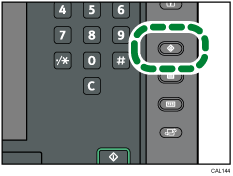
 Trykk på [Vedlikehold].
 Trykk på [Slett utskriftsbildespor]
 Trykk [Start utskrift].
50 ark vil skrives ut på begge sider helt i svart.
 Når utskriften stanser, kontroller det siste arket. Hvis utskriftsbildesporene har blitt slettet, trykk på [Stopp].
Hvis utskriftsbildesporene ikke er slettet, gjenta skritt 5 og 6.
 Trykk to ganger på [Avslutt].

