












 Håndbøker
 Innhold
 Forrige
 Neste
Neste


| | | |
| |||
| |||
| | | |
| HåndbøkerInnholdForrigeNeste | | |
Denne delen beskriver elementene på skjermbildet "Programmere/endre/slette egendefinert papir".
Dette skjermbildet vises når du trykker på [Programmere/endre/slette egendefinert papir] på skjermbildet Papirmag.-innst.
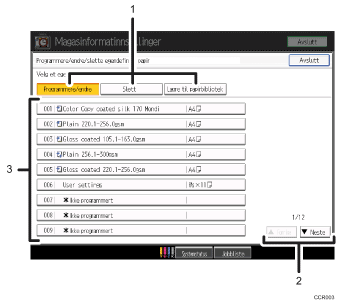
[Programmere/endre], [Slett], [Lagre til papirbibliotek]
Trykk på disse tastene for å registrere, endre, slette eller lagre et egendefinert papir i biblioteket.
Når "Programmere/endre" er valgt:
Velg “ Ikke program.” eller et registrert egendefinert papir fra listen for å få fram et skjermbilde der du kan angi innstillinger for det egendefinerte papiret. Se "Angi papirets type og vekt manuelt", "Registrere et nytt egendefinert papir ved å endre et eksisterende papir" og "Endre et egendefinert papir" hvis du vil ha mer informasjon.
Når du har valgt "Slett":
Velg et egendefinert papir fra listen for å slette det. Se "Registrere et egendefinert format" hvis du vil ha mer informasjon.
“Lagre til papirbibliotek”
Trykk på [Lagre til papirbibliotek] for å lagre alle de registrerte egendefinerte papirene i biblioteket. Se "Lagre egendefinerte papirer til papirbiblioteket".
[ Forrige], [
 Neste]
Viser forrige eller neste side av listen.
Liste over egendefinerte papirer
Listen viser registreringsnummer, navn og størrelse på de egendefinerte papirene. Ikonet til venstre for papirnavnet angir om papiret er registrert fra papirbiblioteket og om innstillingene er endret.
 : Viser at papiret er registrert fra papirbiblioteket.
 : Viser at papiret er registrert fra papirbiblioteket og at de "Avanserte innstillingene" har blitt endret.
Ingen ikoner vises for papirer som er registrert manuelt.
 |
 | Copyright (C) 2010 |

