




Tabbladen plaatsen
Dit onderdeel legt uit hoe u tabbladen kunt plaatsen in de lades.

Voordat u deze functie gebruikt, moet u de lade instellen voor tabbladen en de positie van de indextab instellen onder Papiertype in 'Instell. papierlade'.
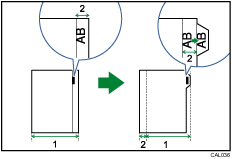
Originele breedte
Indexbreedte
Geef het formaat op van de tabbladen onder Papierforaat in Instellingen papierlade. De volgende formaten zijn beschikbaar: A4
 , 81/2 × 11 inch en 81/2 × 14 inch
 .
.Tabbladen kunnen in lade 2, de bulklade, de grote bulklade en de multi-handinvoerlade geplaatst worden.
Stel de tabbladen zo in dat de kant met de tab naar de achterscheidng gericht is.
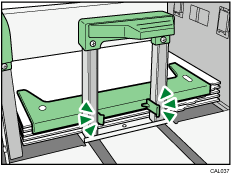
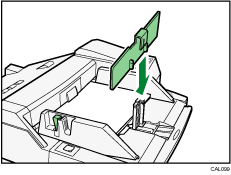
Gebruik altijd de tabbladhouder op elke lade bij het plaatsen van tabbladen. De tabbladhouder voor lade 2 is een optionele eenheid.
Lade 2
Pas de positie van de eindafscheiding aan zodat de tabladhouder op de tabbladen past.
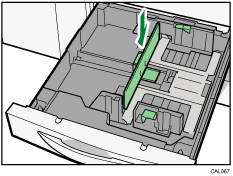
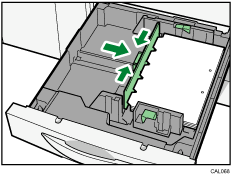
LCT
Plaats de tabbladhouder op de geplaatste tabbladen.
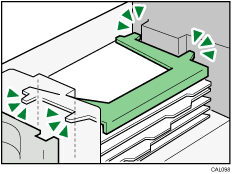
Grote LCT
Plaats de tabbladhouder op de geplaatste tabbladen.
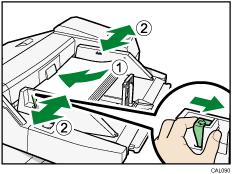
Multi-handinvoerlade
Pas de positie van de eindafscheiding aan zodat de tabladhouder op de tabbladen past.

Controleer de positie van het indextabblad om te voorkomen dat de afbeelding wordt bijgesneden.
Lijn de afbeelding die u wilt afdrukken uit door de positie van de indextab te controleren. Als de afbeelding voorbij het indextabblad komt, kunnen de achterzijden van de bladen besmeurd raken met toner.
Tabbladen worden ingevoerd vanaf het bovenste tabblad.
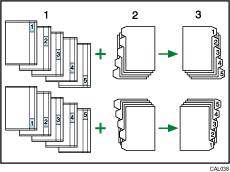
Originelen
Tabbladen
Afgedrukt
Wanneer er een papierstoring optreedt, controleer dan de volgorde van de originelen en de tabbladen en hervat vervolgens het afdrukken.

