



Cancellare tracce immagine di stampa
Questa sezione descrive come cancellare le tracce delle immagini di stampa.
Quando la stessa immagine è stampata ripetutamente o se si inserisce carta di formato più grande, può esserci una differenza di patinatura. Queste sono chiamate "tracce immagini di stampa".
Eseguendo la cancellazione tracce immagini di stampa, sono stampati 50 fogli su entrambi i lati interamente in nero per cancellare le tracce delle immagini di stampa.

I formati carta e l'orientamento che possono essere usati con questa funzione sono A3
 , B4 JIS, SRA3, 12"×18", e 11"×17". Per questa funzione, usare carta della stessa ampiezza o di ampiezza più grande di quella utilizzata per la stampa normale.
Caricare la carta per questa funzione nel vassoio 2 e poi rimuovere la carta dal vassoio 1. Se si usa carta patinata, caricarla nel vassoio 3 e poi rimuovere la carta dai vassoi 1 e 2.
Usare carta consigliata dal produttore.
 Caricare la carta per cancellare le tracce delle immagini di stampa.
 Premere il tasto [Strumenti utente].
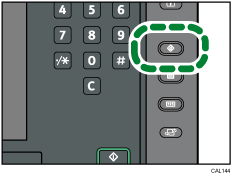
 Premere [Manutenzione].
 Premere [Elim.tracce immag.stampa].
 Premere [Avvia stampa].
50 fogli saranno stampati su entrambi i lati interamente in nero.
 Quando termina la stampa, controllare il foglio finale. Se le tracce dell'immagine di stampa sono state cancellate, premere [Stop].
Se le tracce dell'immagine di stampa non sono state cancellate, ripetere le fasi 5 e 6.
 Premere due volte [Esci].

