


Effacement des traces d'image d'impression
Cette section traite de la procédure d'effacement des traces d'image d'impression.
Lorsque vous imprimez la même image plusieurs fois ou lorsque vous augmentez le format du papier, une différence de brillance peut apparaître. Cette différence s'appelle « traces d'image d'impression ».
En exécutant la fonction d'effacement des traces d'image d'impression, 50 feuilles sont imprimées entièrement en noir, en Recto/Verso, afin d'effacer les traces d'image d'impression.

Les formats et les orientations de papier qui peuvent être utilisés avec cette fonction sont A3
 , B4 JIS, SRA3, 12"×18" et 11"×17". Pour cette fonction, utilisez des feuilles de même format que le papier utilisé pour l'impression normale, ou bien un format supérieur.
Chargez le papier de cette fonction dans le magasin 2, puis retirez tout papier présent dans le magasin 1. Si vous utilisez du papier couché, chargez-le dans le magasin 3, puis retirez tout papier présent dans les magasins 1 et 2.
Utilisez du papier recommandé par le constructeur.
 Chargez le papier destiné à l'effacement des traces d'image d'impression.
 Appuyez sur la touche [Outils utilisateur].
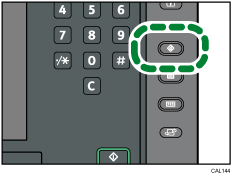
 Appuyez sur [Maintenance].
 Appuyez sur [Effacer images].
 Appuyez sur [Lancer l'impression].
Cinquante feuilles sont imprimées entièrement en noir, en Recto/Verso.
 À la fin de l'impression, vérifiez la dernière feuille. Si les traces d'image d'impression ont été effacées, appuyez sur [Arrêter].
Si les traces d'image d'impression n'ont pas été effacées, répétez les étapes 5 et 6.
 Appuyez sur [Sortie] deux fois.

