












 Käyttöoppaat
 Sisältö
 Edellinen
 Seuraava


| | | |
| |||
| |||
| | | |
| KäyttöoppaatSisältöEdellinenSeuraava | | |
Tässä luvussa kerrotaan käyttäjän työkaluista, jotka löytyvät Järjestelmäasetukset-valikon kohdasta Pääkäyttäjän työkalut.
Pääkäyttäjän työkaluja käyttää pääkäyttäjä. Jos haluat muuttaa näitä asetuksia, ota yhteys pääkäyttäjään.
On suositeltavaa määrittää pääkäyttäjän todennus ennen Pääkäyttäjän työkalut -asetusten muuttamista.
Osoitelistan hallinta
Osoitekirjaan tallennettuja tietoja voidaan lisätä, muuttaa tai poistaa.
Katso lisätietoja kohdasta "Osoitelista".
Tallenna/Muuta
Voit tallentaa ja muuttaa nimiä sekä käyttäjäkoodeja.
Nimet
Voit tallentaa nimen, näppäimen nimen, kohdenumeron ja otsikon.
Todennus
Voit tallentaa käyttäjäkoodin ja määrittää saatavilla olevat toiminnot kullekin käyttäjäkoodille. Voit myös tallentaa käyttäjänimiä ja salasanoja, joita tarvitaan pääsyyn LDAP-palvelimelle.
Suojaus
Voit suojata osoitekirjaan tallennetut tiedot. Lisätietoja saat pääkäyttäjältä.
Lis. ryhmään
Voit lisätä osoitelistaan tallennettuja nimiä ryhmään.
Poista
Voit poistaa nimen osoitelistasta.
Voit tallentaa enintään 500 nimeä.
Voit tallentaa enintään 500 käyttäjäkoodia.
Voit tallentaa ja hallita osoitekirjan nimiä myös käyttämällä Web Image Monitor -ohjelmaa.
Osoitelista: Tallenna / muuta / poista ryhmä
Osoitelistaan tallennettuja nimiä voi lisätä ryhmään. Siten voit helposti hallinnoida jokaiseen ryhmään tallennettuja nimiä.
Tallenna/Muuta
Voit tallentaa ja muuttaa ryhmiä.
Nimet
Voit tallentaa nimen, näppäimen nimen, kohdenumeron ja otsikon.
Tallenn. käyttäjä/ryhmä
Jokaiseen ryhmään tallennetut nimet tai ryhmät voidaan tarkistaa.
Suojaus
Voit suojata osoitekirjaan tallennetut tiedot. Lisätietoja saat pääkäyttäjältä.
Lis. ryhmään
Voit lisätä osoitelistaan tallennettuja ryhmiä ryhmään.
Poista
Voit poistaa ryhmän osoitelistasta.
Tallennettavien ryhmien enimmäismäärä on 100.
Voit tallentaa ja hallita osoitekirjan ryhmiä myös käyttämällä Web Image Monitor -ohjelmaa.
Osoitekirja: Muuta järjestystä
Tästä muutetaan tallennettujen nimien järjestystä.
Voit muuttaa samalla sivulla olevien kohteiden järjestystä, mutta et voi siirtää kohteita toiselle sivulle.
Et voi esimerkiksi siirtää kohdetta ryhmästä "PLANNING" ([OPQ]) ryhmään "DAILY" ([CD]).
Paina [Käyttäjän työkalut].
Paina [Järjestelmäasetukset].
Paina [Pääkäytt. työkalut].
Paina [Osoitelista: Muuta järjestystä].
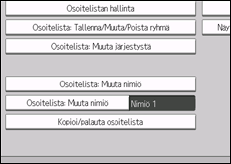
Paina siirrettävän nimen näppäintä.
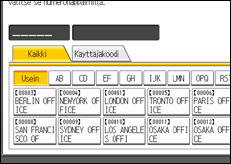
Voit valita nimen käyttämällä numeronäppäimiä.
Paina niminäppäintä paikassa, johon haluat siirtää nimen.
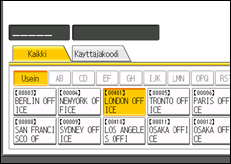
Käyttäjänäppäin siirretään valittuun paikkaan ja kyseisessä paikassa ennestään olevaa käyttäjänäppäintä siirretään eteen- tai taaksepäin.
Jos haluat siirtää valittua käyttäjänäppäintä eteenpäin, valitussa paikassa ennestään olevaa käyttäjänäppäintä siirretään taaksepäin.
Jos haluat siirtää valittua käyttäjänäppäintä taaksepäin, valitussa paikassa ennestään olevaa käyttäjänäppäintä siirretään eteenpäin.
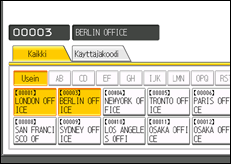
Nimen voi valita myös numeronäppäimillä.
Osoitelista: Muuta nimiö
Nimiötä voi muuttaa käyttäjän löytämisen helpottamiseksi.
Paina [Käyttäjän työkalut].
Paina [Järjestelmäasetukset].
Paina [Pääkäytt. työkalut].
Paina [Osoitelista: Muuta nimiö].
Valitse otsikkonäppäin, jonka haluat muuttaa.
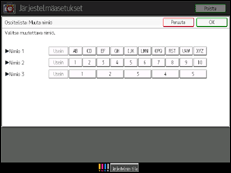
Syötä uusi nimi ja paina sitten [OK].
Paina [OK].
Paina [Käyttäjän työkalut].
Osoitelista: Muuta nimiö
Määrittää nimiön nimen valitsemiseksi.
Oletus: [Nimiö 1]
Kopioi/palauta osoitelista
Voit varmuuskopioida laitteen osoitelistan ulkoiseen muistiin tai palauttaa varmuuskopion ulkoisesta muistista.
Varmuuskopion tekeminen edellyttää, että laitteeseen on asennettu siirrettävä SD-kortti.
Jos haluat lisätietoja SD-kortin asentamisesta ja poistamisesta, ota yhteys myynti- tai huoltoedustajaan.
Palautetut tiedot korvaavat laitteeseen tallennetun osoitelistan, ja kaikkien rekisteröityjen käyttäjien laskurit nollautuvat.
Voit myös varmuuskopioida ja palauttaa laitteen osoitelistan käyttämällä Web Image Monitor -sovellusta. Lisätietoja, katso Web Image Monitor -sovelluksen ohjetiedostot.
Tee varmistuskopio
Voit varmuuskopioida laitteen osoitekirjan ulkoiseen muistiin.
Palauta
Voit palauttaa osoitekirjan varmuuskopion ulkoisesta muistista.
Alustus
Voit alustaa ulkoisen muistin.
Ulkoisen muistin tiedot
Ulkoisen muistin vapaa ja käytetty tila tulevat näkyviin.
Näytä/tulosta laskuri
Toiminnolla voi tarkistaa ja tulostaa tulosteiden määrän.
Näytä/Tulosta laskuri
Näyttää kullakin toiminnolla tulostettujen sivujen määrän (Yhteensä, Tulostin, A3 / DLT, Kaksipuoleisuus).
Tulosta laskurit
Tulostaa luettelon kullakin toiminnolla tehtyjen tulosteiden määrästä.
Näytä/Tyhjennä/Tulosta laskuri käyttäjän mukaan
Toiminnolla voi tarkastella ja tulostaa käyttäjäkohtaisia tulosteiden määriä sekä nollata laskurien arvot.
Paina [ Edell.] ja [
 Seur.] näyttääksesi kaikki tulosteiden määrät.
Tulosteiden määrä voi poiketa kohdassa Näytä/Tulosta laskuri näkyvistä arvoista.
Tulosta kaikkien käyttäjien laskuri
Tulostaa kaikkien käyttäjien laskuriarvot.
Tyhjennä kaikkien käyttäjien laskuri
Nollaa laskuriarvon kaikille käyttäjille.
Tulosta laskuri käyttäjän mukaan
Tulostaa kunkin käyttäjän laskuriarvot.
Tyhjennä laskuri käyttäjän mukaan
Nollaa määritetyn käyttäjän laskuriarvon.
Valitse kaikki sivulta
Tästä valitaan kaikki sivulla näkyvät käyttäjät.
Lisätietoja laskurien tulostuksesta on kohdissa "Eri käyttäjien laskurien tulostus" ja "Kaikkien käyttäjien laskurin tulostus".
Käyttäjätodennuksen hallinta
Käyttäjäkooditodennus
Käyttäjäkooditodennusta käyttämällä voit rajoittaa käytettävissä olevien toimintojen määrää ja valvoa niiden käyttöä.
Käyttäessäsi käyttäjäkooditodennusta rekisteröi käyttäjäkoodi.
Käyttämällä tulostimen valvontatoimintoa saat lokin tulosteista, jotka vastaavat tulostinohjaimella annettuja koodeja.
Lisätietoja perustodennuksesta, Windows-todennuksesta, LDAP-todennuksesta ja integrointipalvelintodennuksesta saat pääkäyttäjältä.
Tulostin:
"Mustavalkoinen/väri", "Väri", "PC-hallinta", "Älä rajoita"
Muut toiminnot:
Yleinen todennus
Windows-tod.
LDAP-todennus
Integrointipalv. tod..
Pois
Oletus: [Pois]
Pääkäyttäjän todennuksen hallinta
Jos haluat tästä toiminnosta lisätietoja, ota yhteys pääkäyttäjään.
Tallenna/muuta pääkäyttäjä
Jos haluat tästä toiminnosta lisätietoja, ota yhteys pääkäyttäjään.
Laskutuslaitteen valvonta
Avainkortilla voidaan määrittää yläraja laitteen käytölle.
Tulostin
Jos haluat tästä toiminnosta lisätietoja, ota yhteys pääkäyttäjään.
Laajennettu laskutusyksikön hallinta
Määritä asetetaanko käytettäväksi laajennetun laskutusyksikön hallinnan laajennetut ominaisuudet.
Jos haluat tästä toiminnosta lisätietoja, ota yhteys pääkäyttäjään.
Laajennettu turva
Määritä, otetaanko laajennettu suojaus käyttöön vai ei. Jos haluat lisätietoja laajennetuista suojaustoiminnoista, ota yhteys pääkäyttäjään.
Tallenna/muuta/poista LDAP-palvelin
Ohjelmoi LDAP-palvelin etsimään käyttäjätietoja suoraan LDAP-palvelimen osoitekirjasta.
Nimi
Palvelimen nimi
Etsintäperuste
Portin nro
Käytä suojattua yhteyttä (SSL)
Todentaminen
Etsintäehdot
Tämä toiminto tukee LDAP-versiota 2.0 ja 3.0. Digest-todennus ([Korkea turvataso] todennusasetuksissa) on käytettävissä vain LDAP-versiolla 3.0.
Lisätietoja LDAP-palvelimen ohjelmoinnista on kohdassa "LDAP-palvelimen ohjelmointi".
AOF (aina päällä))
Määritä, käytetäänkö automaattista virrankatkaisua.
Oletus: [Päällä]
Huoltotilalukitus
Jos haluat tästä toiminnosta lisätietoja, ota yhteys pääkäyttäjään.
Firmware-versio
Tästä voi tarkistaa laitteeseen asennetun ohjelmistoversion.
Verkon turvataso
Jos haluat tästä toiminnosta lisätietoja, ota yhteys pääkäyttäjään.
Muistin automaattityhjennys
Jos haluat tästä toiminnosta lisätietoja, ota yhteys pääkäyttäjään.
Tyhjennä kaikki muistit
Jos haluat tästä toiminnosta lisätietoja, ota yhteys pääkäyttäjään.
 |
 | Copyright (C) 2010 |

