




Hakulehtien asettaminen
Tässä osassa kerrotaan, miten hakulehdet asetetaan paperikasetteihin.

Määritä ensin hakulehtikasetti tällä toiminnolla ja määritä hakuliuskan paikka käyttäjän Kasetin paperiasetuksien kohdassa Paperityyppi.
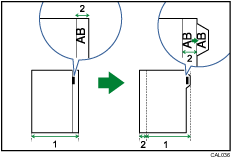
Alkuperäinen leveys
Ulokkeen leveys
Määritä hakulehtien koko paperikasetin asetusten kohdasta Paperikoko. Käytettävissä olevat koot ovat A4
 , 81/2" × 11" ja 81/2" × 14"
 .
.Hakulehtiä voidaan asettaa kasettiin 2, suurkapasiteettikasettiin, leveään suurkapasiteettikasettiin ja ohisyöttötasolle.
Aseta hakulehdet niin, että se reuna, jossa on uloke, on päätyohjainta vasten.
Kun lisäät hakulehtiä paperikasetteihin, käytä aina kasetin hakulehtipidikettä. Hakulehtipidike kasetille 2 on lisävaruste.
Kasetti 2
Säädä päätyohjaimen sijaintia niin, että hakulehtipidike on sopiva.
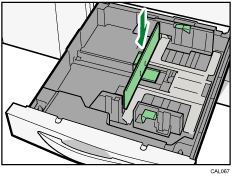
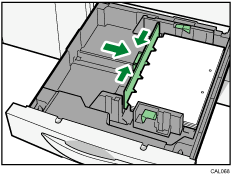
Suurkapasiteettikasetti
Aseta hakulehtipidike lisättyjen hakulehtien päälle.
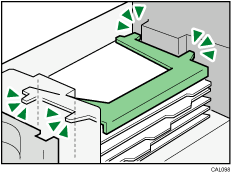
Leveä suurkapasiteettikasetti
Aseta hakulehtipidike lisättyjen hakulehtien päälle.
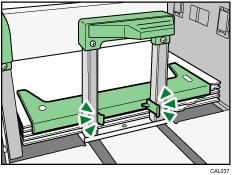
Ohisyöttö
Säädä päätyohjaimen sijaintia niin, että hakulehtipidike on sopiva.
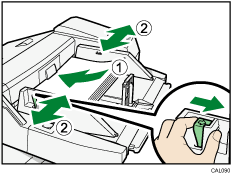
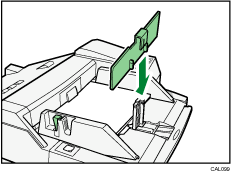

Tarkista paperin sijainti, jotta kuva tulostuu kokonaan.
Kohdista tulostettava kuva tarkistamalla hakulehden ulokkeen sijainti. Jos kuva menee yli reunan, väriaine saattaa sotkea arkkien kääntöpuolta.
Hakulehdet syötetään ylimmästä luiskasta lähtien.
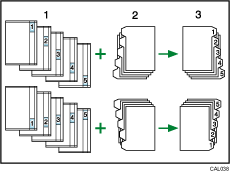
Alkuperäiset
Hakulehti
Tulostettu
Jos on tapahtunut paperitukos, tarkista alkuperäisten ja hakulehtien järjestys ja jatka tulostusta.

