




Pantalla Papel personalizado
En esta sección se explican los elementos de la pantalla “Programar / Cambiar / Eliminar papel person.”.
Esta pantalla aparece si se pulsa [Progr. / Cambiar / Elim. papel personalizado] en la pantalla Ajust. papel band..
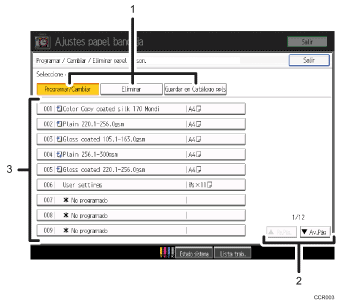
[Programar/Cambiar], [Eliminar], [Guardar en Catálogo ppls]
Pulse estas teclas para registrar, modificar, eliminar o guardar un papel personalizado en el catálogo.
Si se ha seleccionado “Programar/Cambiar”:
Seleccione “
 No programado” o un papel personalizado registrado de la lista para mostrar una pantalla donde puede especificar los ajustes de un papel personalizado. Para más información, consulte “Especificación manual del tipo y gramaje de un papel”, “Registro de un nuevo papel personalizado mediante la modificación de uno existente”, y “Modificación de un papel personalizado”.
Si se ha seleccionado “Eliminar”:
Seleccione un papel personalizado de la lista para eliminarlo. Para obtener más información, consulte “Eliminación de un papel personalizado”.
“Guardar en Catálogo ppls”
Pulse [Guardar en Catálogo ppls] para guardar todos los papeles personalizados registrados en el catálogo a la vez. Para obtener más información, consulte “Cómo guardar papeles personalizados en el catálogo de papeles guardados”.
[
 Re.Pág.], [
 Av.Pág.]
Muestra la página anterior o siguiente de la lista.
Lista de papeles personalizados
Los tamaños, nombres y números de registro de los papeles personalizados se muestran en la lista. Los iconos situados a la izquierda de los nombres de papel indican qué papel está registrado en el catálogo de papeles y si sus ajustes se han modificado.
 : indica un papel que está registrado en el catálogo de papeles.
 : indica un papel que está registrado en el catálogo de papeles y cuyos “Ajustes avanzados” se han modificado.
No se muestran iconos para papeles que se registraron manualmente.


