




Entfernen von Papier aus dem Stapler
In diesem Abschnitt wird beschrieben, wie Ausdrucke und Kopien aus dem Stapler entfernt werden.

Verwenden Sie den Staplerwagen, um Papier vom Stapler zu transportieren. Verwenden Sie den Staplerwagen für keine anderen Zwecke.
Versuchen Sie nicht, in den Stapler zu steigen.
 Drücken Sie die Ablage-Senken-Taste.
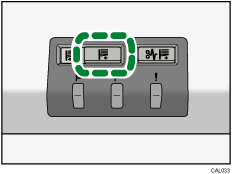
Wenn die Ablage ganz unten ist, hört die Ablagenbewegungsanzeige auf zu blinken und leuchtet.
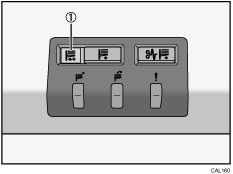
Ablage-Bewegungs-Anzeige
 Öffnen Sie die vordere Staplerabdeckung.
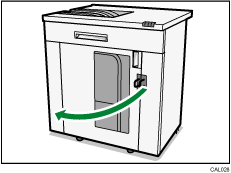
 Ziehen Sie den Staplerwagen vorsichtig heraus.
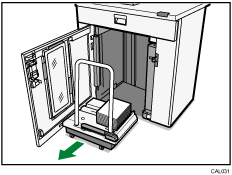
Achten Sie darauf, dass der Papierstapel nicht umkippt.
 Ordnen Sie die Papierpresse auf der Oberseite des Papierstapels an.
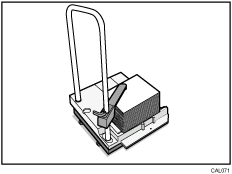
 Ziehen Sie den Hebel der Papierpresse zu sich hin.
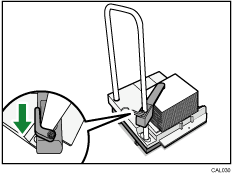
 Transportieren Sie das Papier an den Ort, wo es benötigt wird, und entladen Sie den Staplerwagen.
 Stellen Sie die Papierpresse wieder in ihre Ausgangsposition zurück.
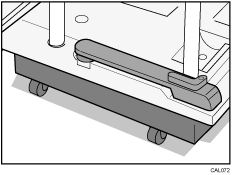
 Stellen Sie den Staplerwagen wieder in den Stapler.
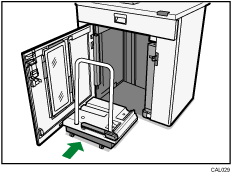
Achten Sie darauf, dass Sie den Staplerwagen gerade (nicht schräg) hineinschieben.
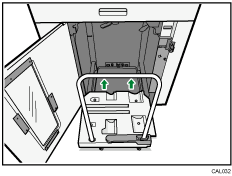
 Schließen Sie die vordere Staplerabdeckung.
Während die Stapelablage sich automatisch nach oben bewegt, blinkt die Ablagenbewegungsanzeige. Wenn die Ablagenbewegungsanzeige zu blinken aufhört, ist die Ablage ganz oben.

Nehmen Sie den Staplerwagen aus dem Stapler, bevor Sie den Stapler umstellen.

