




Nástroje správce
V této části jsou popsány nástroje uživatele v nabídce Nástroje správce na obrazovce Systémová nastavení.
Nástroje správce využívá správce. Chcete-li změnit tato nastavení, obraťte se na správce.
Před nastavováním položek v nabídce Nástroje správce doporučujeme napřed nastavit ověření správce.
Správa adresáře
Informace zaregistrované v adresáři můžete doplňovat, měnit nebo mazat.
Podrobnosti najdete v části "Adresář".
Progr./ změnit
Můžete registrovat a měnit jména a také uživatelské kódy.
Názvy
Můžete registrovat jména, zobrazení tlačítka, registrační číslo a vybírat titul.
Inf. o ověř.
Můžete zaregistrovat uživatelský kód a uvést funkce, které budou pro jednotlivé uživatelské kódy k dispozici. Lze rovněž zaregistrovat nová uživatelská jména a hesla, která budou používána pro přístup k serveru LDAP.
Ochrana
Můžete chránit informace registrované v adresáři. Podrobné informace získáte od vašeho správce.
Přidat do skupiny
Jména zaregistrovaná v adresáři můžete vložit do skupiny.
Smazat
Můžete mazat jména z adresáře.
Můžete zaregistrovat až 500 jmen.
Můžete zaregistrovat až 500 uživatelských kódů.
Jména v adresáři lze rovněž registrovat a spravovat pomocí nástroje Web Image Monitor.
Adresář: Progr./Změna/Vymaz. skupiny
Jména zaregistrovaná do adresáře mohou být vložena do skupiny. Poté můžete snadno spravovat jména zaregistrovaná v jednotlivých skupinách.
Progr./ změnit
Můžete registrovat a měnit skupiny.
Názvy
Můžete registrovat jména, zobrazení tlačítka, registrační číslo a vybírat titul.
Naprogr. uživ./skupina
Můžete zkontrolovat jména nebo skupiny zaregistrované do jednotlivých skupin.
Ochrana
Můžete chránit informace registrované v adresáři. Podrobné informace získáte od vašeho správce.
Přidat do skupiny
Můžete seskupit skupiny registrované v adresáři do skupiny.
Smazat
Můžete smazat některou skupinu z adresáře.
Lze zaregistrovat až 100 skupin.
Skupiny v adresáři lze rovněž registrovat a spravovat pomocí nástroje Web Image Monitor.
Adresář: Změna pořadí
Změní se pořadí zaregistrovaných jmen.
Pořadí položek na stejné stránce můžete změnit, avšak položky nemůžete přesouvat na jiné stránky.
Například položku z "PLANNING" ([OPQ]) nemůžete přesunout na stránku "DAILY" ([CD]).
Stiskněte tlačítko [Uživatelské nástroje].
Stiskněte tlačítko [Systémová nastavení].
Stiskněte záložku [Nástroje správce].
Stiskněte položku [Adresář: Změna pořadí].
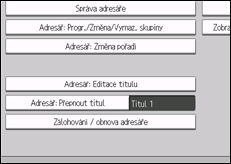
Stiskněte tlačítko jména, které chcete přemístit.
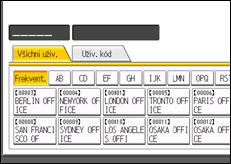
Jméno můžete vybrat číselnými tlačítky.
Stiskněte tlačítko jména v místě, kam chcete položku přemístit.
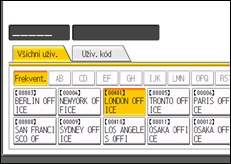
Tlačítko uživatele se přesune na vybranou pozici a tlačítko uživatele aktuálně na zvolené pozici se přesune dopředu nebo dozadu.
Jestliže přesunete tlačítko zvoleného uživatele dopředu, tlačítko uživatele aktuálně na zvolené pozici se přesune dozadu.
Jestliže přesunete tlačítko zvoleného uživatele dozadu, tlačítko uživatele aktuálně na zvolené pozici se přesune dopředu.
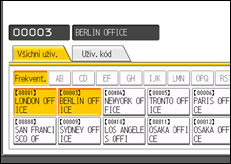
Výběr můžete také provést pomocí číselných tlačítek.
Adresář: Editace titulu
Titul můžete upravit, abyste mohli požadovaného uživatele snadno najít.
Stiskněte tlačítko [Uživatelské nástroje].
Stiskněte tlačítko [Systémová nastavení].
Stiskněte záložku [Nástroje správce].
Stiskněte položku [Adresář: Editace titulu].
Stiskněte tlačítko titulu, který chcete změnit.
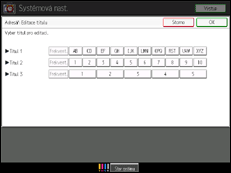
Zadejte nový název a poté stiskněte [OK].
Stiskněte [OK].
Stiskněte tlačítko [Uživatelské nástroje].
Adresář: Přepnout titul
Udává titul pro vybírání jména.
Výchozí nastavení: [Titul 1]
Zálohování / obnova adresáře
Adresář zařízení můžete zálohovat na vnější úložiště nebo adresář ze zálohy na vnějším úložišti obnovit.
Zálohování vyžaduje instalaci vyjímatelné SD karty v tomto zařízení.
Podrobnosti o instalaci a vyjímání SD karty si vyžádejte u svého prodejce nebo servisního pracoviště.
Při obnově dat dojde k přepsání dat adresáře uložených v zařízení a vymazání počitadel všech uživatelů zaregistrovaných v zařízení.
Pomocí aplikace Web Image Monitor můžete také zálohovat a obnovit adresář zařízení. Podrobnější informace viz soubory nápovědy Web Image Monitor.
Zálohování
Adresář zařízení můžete zálohovat na vnější úložiště.
Obnova
Můžete obnovit záložní kopii adresáře z vnějšího úložiště.
Formát
Vnější úložište můžete naformátovat.
Obdržet info o médiu
Zobrazí se volný a obsazený prostor na vnějším paměťovém médiu.
Zobrazit/Vytisknout počítadla
Umožňuje zobrazit a vytisknout počet výtisků.
Zobrazit/Vytisknout počítadla
Ukazuje počet výtisků pro jednotlivé funkce (Celkem, Tiskárna, A3 / DLT, Duplex,).
Tisk sezn. Počítadel
Vytiskne počet výtisků provedených v rámci každé funkce.
Zobrazit/Smazat/Vytisknout počítadla dle uživatele
Umožňuje zobrazit a tisknout počty výtisků pro jednotlivé uživatelské kódy a nastavit tyto hodnoty na 0.
Stisknutím tlačítek [ Previous] a [
 Next] zobrazíte všechny počty výtisků.
Počty výtisků se mohou lišit od hodnot počítadla v položce Zobrazit/Vytisk. pocítadla.
Tisknout stavy počitadla pro všechny uživatele
Vytiskne hodnoty počitadla pro všechny uživatele.
Vynulování počitadla pro všechny uživatele
Resetuje hodnotu počitadla pro všechny uživatele.
Tisk stavu počitadla podle uživatele
Tiskne hodnotu počitadla pro jednotlivé uživatele.
Vynulování hodnot počitadla podle uživatele
Resetuje hodnoty počitadla pro jednotlivé uživatele.
Vybrat všechny na str.
Vybere všechny uživatele na stránce.
Podrobnosti o tisku počítadla viz v částech "Tisk počitadla jednotlivých uživatelů" a "Tisk počitadla všech uživatelů".
Správa ověření uživatele
Ověření uživ.kódu
Pomocí Ověření uživatelského kódu je možné omezit dostupné funkce a dohlížet nad jejich používáním.
Při použití Ověření uživatelského kódu zaregistrujte uživatelský kód.
Pomocí funkce Ovládání PC můžete získat protokol výtisku odpovídajících kódům zadaným při používání ovladače tiskárny.
Podrobnosti o možnostech Základní ověření, Ověření Windows, Ověření LDAP a Ověření integrovaného serveru získáte u správce.
Tiskárna:
"Černobíle/Plnobar.", "Barevně", "Ovládání PC", "Neomezovat"
Ostatní funkce:
Základní ověření
Ověření Windows
Ověření LDAP
Ověření integ. serveru.
Vypnuto
Výchozí: [Vypnuto]
Správa ověření správce
Podrobnosti o této funkci se dozvíte u správce.
Programovat / Změnit správce
Podrobnosti o této funkci se dozvíte u správce.
Externí platební systém
Pokud používáte kódovanou kartu, můžete ji použít k zadání horního limitu pro používání zařízení.
Tiskárna
Podrobnosti o této funkci se dozvíte u správce.
Zlepšená správa externího platebního systému
Zadejte, zda chcete, aby pokročilé funkce byly dostupné pro pokročilý externí platební systém.
Podrobnosti o této funkci se dozvíte u správce.
Zvýšené zabezpečení
Zadejte, zda chcete používat funkce rozšířeného zabezpečení. Podrobné informace o rozšířených funkcích zabezpečení vám poskytne správce.
Programovat/ Změnit / Smazat LDAP server
Naprogramujte server LDAP tak, aby vyhledat informace o uživateli přímo v adresáři serveru LDAP.
Název
Název serveru
Základ pro hledání
Číslo portu
Použít zabezp. připojení (SSL)
Ověření
Stav hledání
Tato funkce podporuje LDAP verze 2.0 a 3.0. Ověřování algoritmem Digest ([Vysoké zabezp.] v nastavení ověření) lze použít pouze v LDAP Ver.3.0.
Podrobnosti o programování serveru LDAP najdete v části "Programování serveru LDAP".
AOF(vždyZap.)
Určete, zda chcete používat funkci automatického vypínání.
Výchozí: [Zapnuto]
Zámek servisního režimu
Podrobnosti o této funkci se dozvíte u správce.
Verze firmware
Můžete zkontrolovat verzi softwaru nainstalovaného na tomto zařízení.
Úroveň zabezpečení sítě
Podrobnosti o této funkci se dozvíte u správce.
Nastavení aut. vymazání paměti
Podrobnosti o této funkci se dozvíte u správce.
Smazat celou paměť
Podrobnosti o této funkci se dozvíte u správce.


