




Vymazání stop tiskového obrazu
Tato část popisuje, jak vymazat stopy tiskového obrazu.
Je-li stejný obraz tištěn opakovaně nebo měníte-li papír na větší formát, může se vyskytnout rozdíl v lesku. Tomuto jevu se říká "stopy tiskového obrazu".
Spuštěním funkce Vymazat stopy tiskového obrazu se vytiskne 50 listů oboustranně úplně černě, aby došlo k vymazání stop tiskového obrazu.

Formáty a orientace papíru, které lze použít s touto funkcí, jsou A3
 , B4 JIS, SRA3, 12"×18" a 11"×17". Pro tuto funkci použijte papír stejné nebo větší šířky než papír, který byste použili pro normální tisk.
Pro tuto funkci vložte papír do zásobníku 2 a potom vyjměte papír ze zásobníku 1. Pokud použijete potažený papír, vložte jej do zásobníku 3 a potom vyjměte papír ze zásobníku 1 i 2.
Používejte papír doporučený výrobcem.
 Vložte papír pro vymazání stop tiskového obrazu.
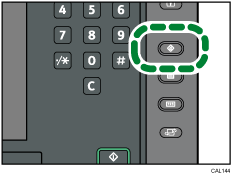
 Stiskněte tlačítko [Uživatelské nástroje].
 Stiskněte záložku [Údržba].
 Stiskněte tlačítko [Vymazat stopy tiskového obrazu].
 Stiskněte [Zahájit tisk].
Vytiskne se 50 listů oboustranně úplně černě.
 Po skončení tisku zkontrolujte poslední list. Pokud byly stopy tiskového obrazu vymazány, stiskněte tlačítko [Stop].
Pokud stopy tiskového obrazu nebyly vymazány, pokračujte kroky 5 a 6.
 Stiskněte dvakrát [Výstup].

