




Zobrazení úvodní stránky
V této části je vysvětlena první strana a jak zobrazit nástroj Web Image Monitor.

Při zadávání adresy IPv4 nezačínejte segmenty nulami. Například: pokud je adresa "192.168.001.010", musíte ji zadat jako "192.168.1.10".
 Spusťte webový prohlížeč.
 Zadejte „http://(IP adresa zařízení nebo název hostitele)/“ do adresového řádku webového prohlížeče.
Zobrazí se první stránka nástroje Web Image Monitor.
Pokud byl název hostitele zařízení zaregisrován na server DNS nebo WINS, můžete jej zadat.
Při nastavování protokolu pro šifrovanou komunikaci (SSL) v prostředí, kde se provádí ověřování, zadejte "https://(adresa IP zařízení nebo název hostitele)/".
Každá strana nástroje Web Image Monitor je rozdělena na následující části:
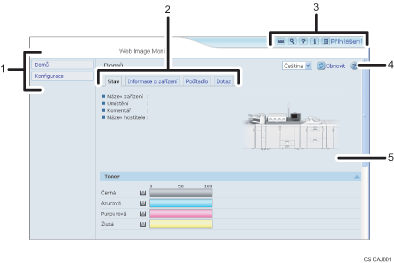
Oblast nabídky
Zvolíte-li nabídku, její obsah se zobrazí v pracovní oblasti.
Oblast záložek
Zobrazí se podrobnosti o každé nabídce.
Oblast záhlaví
Objeví se dialogové okno pro přepínání na uživatelský režim a režim správce se zobrazením nabídky pro každý režim.
Obsahuje odkaz na nápovědu a dialogové okno pro hledání dle klíčového slova.
Nápověda
Použijte Nápovědu pro prohlížení nebo stažení obsahu souborů Nápovědy.
Pracovní oblast
Zobrazuje obsah vybraný v nabídce.
Informace o zařízení v pracovní oblasti se automaticky neaktualizují. V pravé horní části pracovní oblasti klepněte na [Obnovit], čímž data zařízení aktualizujete. Klepněte na tlačítko [Obnovit], čímž obnovíte celou obrazovku prohlížeče.

Pokud používáte název hostitele v systému Windows Server 2003/2003 R2/2008/2008 R2 nebo Windows Vista/7 s protokolem IPv6, proveďte překlad adresy IP hostitele pomocí externího serveru DNS. Soubor hostitele nelze použít.

