




Canviar el format del paper a la safata 2
Aquesta secció explica com canviar el format del paper a la safata 2.

Si la safata de paper s'empeny amb força quan es col·loca al seu lloc, la posició de les guies laterals de la safata es poden desplaçar de lloc.
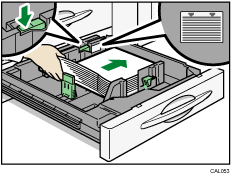
No hi col·loqueu més paper del que indica la marca del límit.
Assegureu-vos que la part superior del paper estigui alineada amb la banda dreta.
Desplaceu els protectors laterals fins que quedin alineats amb la grandària del paper i torneu a fixar els protectors laterals. Assegureu-vos que no quedi espai entre el paper i les guies laterals.
 Assegureu-vos que no s'està utilitzant el paper de la safata i llavors traieu-la amb compte fins que s'aturi.
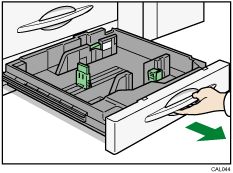
 Si hi ha paper, retireu-lo.
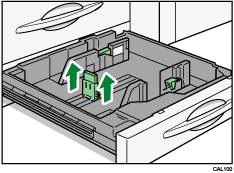
 Desbloquegeu la guia lateral.
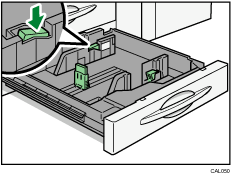
 Mentre premeu cap a baix la palanca d'alliberament, desplaceu les guies laterals fins que quedin alineades amb el format del paper que hi voleu carregar.
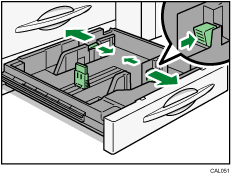
 Desplaceu la guia final fins que quedi alineada amb el format del paper que voleu carregar.
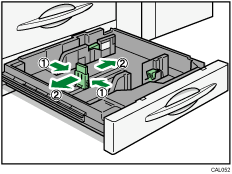
 En ajustar la safata de paper al paper de format personalitzat, estireu de la guia final per fixar-la a la posició requerida.
 Alineeu el paper i carregueu-lo amb la cara d'impressió cap avall.
Torneu a fixar les guies laterals.
 Introduïu suaument la safata de paper.
 Comproveu el format a la pantalla.

