




Печать файла сохраненной печати
Далее описана процедура печати файла сохраненной печати с помощью драйвера принтера PostScript 3.

Программы с собственными драйверами, такие как PageMaker, не поддерживают эту функцию.
 В меню программы [Файл] щелкните на [Печать].
Появляется диалоговое окно [Print] (Печать).
 Выберите принтер, а затем откройте диалоговое окно [Параметры печати].
В списке [Job Type:] нажмите [Stored Print] или [Store and Normal Print].
Stored Print
Сохраняет файл на принтере и печатает его позднее с использованием панели управления.
Store and Normal Print
Распечатка файла осуществляется немедленно; кроме того, файл сохраняется в аппарате.
 Нажмите [Details...].
 В окне [User ID:] введите идентификацию пользователя, используя до восьми алфавитно-цифровых символов (a-z, A-Z, 0-9). Имя файла и пароль можно также ввести произвольно.
Идентификация пользователя ассоциирует пользователя с заданием.
Вы можете назначить пароль сохраненному документу, но назначение пароля не является обязательным.
Этот же пароль должен вводиться при печати или удалении.
 Щелкните [OK].
 Нажмите [OK], чтобы закрыть диалоговое окно [Параметры печати].
Если в программе есть опция сортировки, то, прежде чем посылать задание печати, убедитесь в том, что она не была выбрана. Драйвер принтера автоматически сортирует файлы сохраненной печати по умолчанию. Если опция сортировки выбрана из диалогового окна программы печати, может быть выполнено больше распечаток, чем требуется.
 Запустите печать из диалогового окна программы [Печать].
Файл документа сохраняется в аппарате.
Для того чтобы распечатать документ, выполните следующие шаги.
Для удаления документов см. "Удаление файлов сохраненной печати".
 На панели управления аппарата нажмите кнопку [Принтер] для отображения экрана "Принтер".
 Нажмите [Задания на печать].
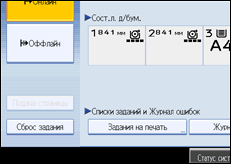
 Нажмите кнопку [Сп.сохр.здн.на печ.].
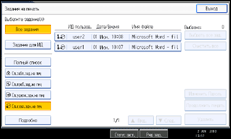
Отображается список файлов сохраненной печати, сохраненных в аппарате.
В зависимости от параметров безопасности некоторые задания на печать не будут отображаться.
 Выберите файл, который требуется напечатать, и нажмите кнопку [Продолжить печать].
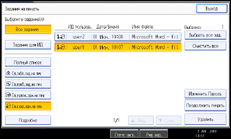
Отображается экран подтверждения.
Если в драйвере принтера установлен пароль, то появляется экран подтверждения пароля. Введите пароль.
При выборе нескольких файлов для печати, некоторые из которых имеют пароль, аппарат выполняет печать файлов, имеющих соответствующий пароль, а также файлы, для которых пароль не установлен. Количество печатаемых файлов отображается на экране подтверждения.
В случае потери пароля обратитесь к администратору файлов.
 Введите количество комплектов с помощью числовых клавиш, если необходимо, а потом нажмите [Да].
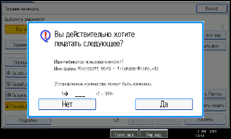
Можно ввести до 999 комплектов.
Для исправления каких-либо ошибок при вводе нажмите кнопку [Сброс/Стоп].
Будет распечатан файл сохраненной печати.

Если вы хотите отменить печать, нажмите [Нет] в шаге 12.
При выборе нескольких файлов для печати на экране подтверждения отображается их общее количество. При выборе нескольких документов количество комплектов определяется с учетом наименьшего количества комплектов, установленного для выбранного документа.
При распечатке скопившихся документов сохраненной печати изменять количество комплектов невозможно.
Для остановки печати после ее начала нажимайте кнопку [Выход] до открытия экрана принтера, затем нажмите кнопку [Сброс задания]. Файл сохраненной печати не будет удален, даже если была нажата клавиша [Сброс задания].
Файл сохраненной печати, отправленный в аппарат, не удаляется, если только вы не удалили файл или не выбрали [Автоудаление сохр.здн.на печать]. Дополнительные сведения о параметрах автоматического удаления в разделе "Система".
Подробные сведения о настройке драйверов принтеров см. в справке драйвера принтера.
Файл сохраненной печати можно также распечатать или удалить с помощью приложения Web Image Monitor. Подробные сведения см. в справке Web Image Monitor.


