




Печать файла блокированной печати
Ниже приведена информация о печати файла заблокированной печати с помощью драйвера принтера PostScript 3.

Программы с собственными драйверами, такие как PageMaker, не поддерживают эту функцию.
 В меню программы [Файл] щелкните на [Печать].
Появляется диалоговое окно [Print] (Печать).
 Выберите принтер, а затем откройте диалоговое окно [Параметры печати].
 В списке [Job Type:] щелкните на [Locked Print].
 Нажмите [Details...].
 В окне [User ID:] введите идентификацию пользователя, используя до восьми алфавитно-цифровых символов (a-z, A-Z, 0-9), а затем пароль из 4-8 цифр в окне [Password:].
Идентификация пользователя ассоциирует пользователя с заданием.
 Щелкните [OK].
 Нажмите [OK], чтобы закрыть диалоговое окно [Параметры печати].
Если в программе есть опция сортировки, то, прежде чем посылать задание печати, убедитесь в том, что она не была выбрана. Драйвер принтера автоматически сортирует задания заблокированной печати по умолчанию. Если в диалоговом окне приложения [Печать] выбрана опция сортировки, может выйти больше печатных копий, чем требуется.
 Запустите печать из диалогового окна программы [Печать].
Файл документа сохраняется в аппарате.
Для того чтобы распечатать документ, выполните следующие шаги.
Для удаления документа см. "Удаление файла заблокированной печати".
 На панели управления аппарата нажмите кнопку [Принтер] для отображения экрана "Принтер".
 Нажмите [Задания на печать].
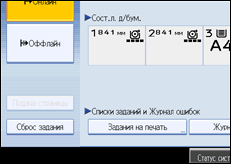
Отображается список файлов на печать, сохраненных в аппарате.
 Нажмите кнопку [Сп.забл.зад.на печ].
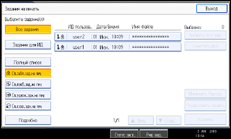
Отображается список файлов блокированной печати, сохраненных в аппарате.
В зависимости от параметров безопасности некоторые задания на печать не будут отображаться.
 Выберите файл, который требуется напечатать, и нажмите кнопку [Продолжить печать].
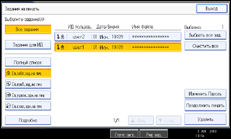
Появляется экран ввода пароля.
 Введите пароль с помощью цифровых клавиш, затем нажмите кнопку [ОК].
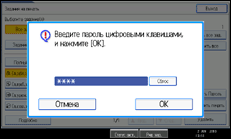
Отобразится экран подтверждения печати.
Если пароль был введен неправильно, то появляется экран подтверждения. Нажмите [Выход], чтобы ввести пароль снова.
При выборе нескольких файлов для печати аппарат выполняет печать файлов, имеющих соответствующий пароль. Количество печатаемых файлов отображается на экране подтверждения.
В случае потери пароля обратитесь к администратору файлов.
 Нажмите [Да].
Заблокированный файл будет распечатан.

Если вы хотите отменить печать, нажмите [Нет] в шаге 14.
После окончания печати сохраненный файл удаляется.
Для остановки печати после ее начала нажимайте кнопку [Выход] до открытия экрана принтера, затем нажмите кнопку [Сброс задания]. Файл будет удален.

