




Печать файла пробной печати
Ниже приведена процедура печати файла пробной печати с помощью драйвера принтера PostScript 3.

Программы с собственными драйверами, такие как PageMaker, не поддерживают эту функцию.
 В меню программы [Файл] щелкните на [Печать].
Появляется диалоговое окно [Print] (Печать).
 Выберите принтер, а затем откройте диалоговое окно [Параметры печати].
 В списке [Тип задания:] нажмите на [Пробная печать].
 Нажмите [Details...].
 В окне [User ID:] введите идентификацию пользователя, используя до восьми алфавитно-цифровых символов (a-z, A-Z, 0-9).
Идентификация пользователя ассоциирует пользователя с заданием.
 Щелкните [OK].
 Нажмите [OK], чтобы закрыть диалоговое окно [Параметры печати].
Если в программе есть опция сортировки, то, прежде чем посылать задание печати, убедитесь в том, что она не была выбрана. Драйвер принтера автоматически сортирует задания пробной печати по умолчанию. Если в диалоговом окне приложения [Печать] выбрана опция сортировки, может выйти больше печатных копий, чем требуется.
 В поле [Copies:] задайте количество копий до двух или более, а затем начните печать в диалоговом окне программы [Печать].
Задание образца печати посылается на аппарат, и печатается один комплект.
 Проверьте выход печати, чтобы убедиться в правильности настроек.
Если настройки правильны, выполните следующие шаги, чтобы распечатать остальные комплекты.
Если необходимо удалить сохраненные задания см. "Удаление файлов пробной печати".
 На панели управления аппарата нажмите кнопку [Принтер] для отображения экрана "Принтер".
 Нажмите [Задания на печать].
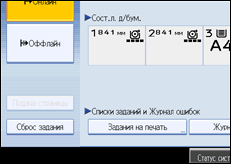
Отображается список файлов на печать, сохраненных в аппарате.
 Нажмите кнопку [Спис.проб.з.на печ.].
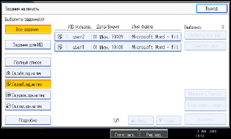
Отображается список файлов пробной печати, сохраненных в аппарате.
В зависимости от параметров безопасности некоторые задания на печать не будут отображаться.
 Выберите файл, который требуется напечатать, и нажмите кнопку [Продолжить печать].
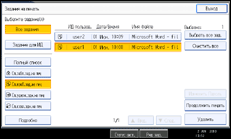
 Введите новое количество комплектов с помощью цифровых кнопок, если необходимо, а потом нажмите [Да].
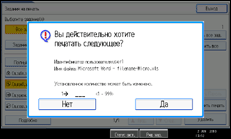
Можно ввести до 999 комплектов.
Для исправления каких-либо ошибок при вводе нажмите кнопку [Сброс/Стоп].
Будет выполнена печать оставшихся комплектов.

Если вы хотите отменить печать, нажмите [Нет] в шаге 14.
При выборе нескольких файлов для печати на экране подтверждения отображается их общее количество.
Если при выборе нескольких документов не указать количество комплектов на экране подтверждения, для каждого выбранного документа печатается на один комплект меньше, чем указано на компьютере. Если на компьютере указано минимальное количество, равное "1", для каждого документа будет распечатан один комплект.
При распечатке скопившихся документов образцов печати изменять количество комплектов невозможно.
После окончания печати сохраненный файл удаляется.
Для остановки печати после ее начала нажимайте кнопку [Выход] до открытия экрана принтера, затем нажмите кнопку [Сброс задания]. Файл будет удален.
Если имеется незавершенное задание печати, оно будет распечатано до печати образца.

