




Impresión de un archivo de impresión retenida
El siguiente procedimiento describe cómo imprimir un archivo de Impresión retenida con el driver de impresora PostScript 3.

Las aplicaciones que tengan drivers propios, como PageMaker, no admiten esta función.
 En la aplicación, en el menú [Archivo], haga clic en [Imprimir].
Aparecerá el cuadro de diálogo [Imprimir].
 Seleccione la impresora y abra el cuadro de diálogo [Preferencias de impresión].
 Haga clic en [Impresión retenida] en la lista [Tipo de trabajo:].
 Haga clic en [Detalles...].
 En el recuadro [ID Usuario:], introduzca un ID de usuario de hasta ocho caracteres alfanuméricos (a-z, A-Z, 0-9). También puede introducir un nombre de archivo de forma arbitraria.
El ID de usuario asocia el usuario con sus trabajos.
 Haga clic en [Aceptar].
 Haga clic en [Aceptar] para cerrar el cuadro de diálogo [Preferencias de impresión].
Si la aplicación dispone de una opción de clasificado, asegúrese de que no esté seleccionada antes de enviar un trabajo de impresión. El driver de impresora clasificará automáticamente los archivos de impresión retenida de forma predeterminada. Si la opción de clasificación está seleccionada en el cuadro de diálogo de impresión de la aplicación, puede haber más impresiones de las necesarias.
 Inicie la impresión desde el cuadro de diálogo [Imprimir] de la aplicación.
El archivo del documento se guarda en la máquina.
Para imprimir el documento, siga los pasos que se describen a continuación.
Para eliminar los documentos, consulte "Eliminación de archivos de impresión retenida".
 En el panel de mandos de la máquina, pulse la tecla [Impresora] para visualizar la pantalla de la impresora.
 Pulse [Trabajos de impresión].
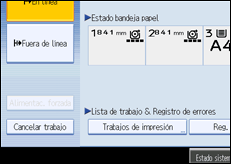
 Pulse [List. tr. imp. retenida].
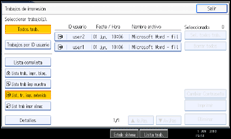
Aparecerá una lista de los archivos de Impresión retenida guardados en la máquina.
En función de los ajustes de seguridad, es posible que ciertos trabajos de impresión no se muestren.
 Seleccione el archivo que desea imprimir y pulse [Imprimir].
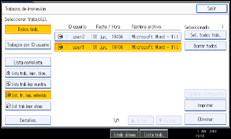
Aparece la pantalla de confirmación.
 Pulse [Sí].
Se imprimirá el archivo de Impresión retenida.

Si desea cancelar la impresión, pulse [No] en el paso 13.
Cuando finalice la impresión, el archivo almacenado se borrará.
Para detener la impresión una vez que ésta ya ha comenzado, pulse [Salir] hasta que aparezca la pantalla Impresora y, a continuación, pulse [Cancelar trabajo]. El archivo se eliminará.
Si selecciona varios archivos, la pantalla de confirmación muestra el número total de archivos que se va a imprimir.
Para obtener más información sobre la configuración de los drivers de impresora, consulte la Ayuda del driver de impresora.
También puede imprimir o borrar un archivo de impresión retenida desde Web Image Monitor. Para obtener más información, consulte la Ayuda de Web Image Monitor.

