




Borrar interior
Use esta función para copiar el original mientras borra un área especificada.
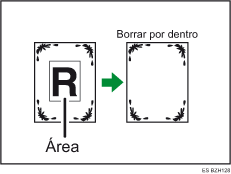

Con esta función no se puede utilizar la bandeja bypass.
Para especificar el área que desee borrar, debe definir el valor X1, Y1, X2 e Y2 en el original. Mida el área que desea especificar antes de introducir los ajustes del área.
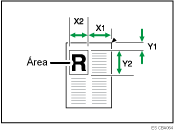
X1, X2: 0  1220 mm (0 48,0 pulgadas)
Y1, Y2: 0 1220 mm (0 48,0 pulgadas)
 Pulse [Editar/Sello].
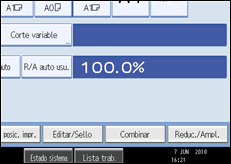
 Pulse [Borrar].
 Seleccione una de las áreas de [Borrado int1] a [Borrado int5].
 Introduzca la longitud de [X1] con las teclas numéricas y, a continuación, pulse [
 ].
].
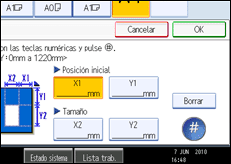
 Introduzca la longitud de [X2], [Y1] y [Y2] de la misma forma y pulse [OK].
 Para especificar varias áreas, seleccione las áreas 1 a 5 y, a continuación, repita los pasos 4 a 5.
 Pulse [OK].

Cuando utilice esta función con ampliación, el tamaño real será el valor especificado multiplicado por la escala de reproducción.
Para cambiar el valor introducido, pulse la tecla que desea cambiar y, a continuación, introduzca un valor nuevo.
Si combina “Borrado int1” con “Borrado int5”, puede borrar hasta 5 áreas a la vez.

