




Visualizar a Página inicial
Esta secção explica a Página Inicial e o modo de visualizar o Web Image Monitor.

Ao introduzir um endereço IPv4, não comece os segmentos com zeros. Por exemplo: Se o endereço for "192.168.001.010", tem de introduzi-lo como "192.168.1.10".
 Inicie o Web browser.
 Introduza "http://(o endereço de IP ou nome do host da impressora)/" na barra do URL do seu Web browser.
Aparece a página inicial do Web Image Monitor.
Se o nome de host da impressora tiver sido registado no servidor DNS ou WINS, pode introduzi-lo.
Quando definir SSL, um protocolo para comunicação encriptada, no ambiente em que é emitida a autenticação de servidor, introduza "https://(endereço de IP ou nome de host da impressora)/".
Cada página do Web Image Monitor está dividida da seguinte forma:
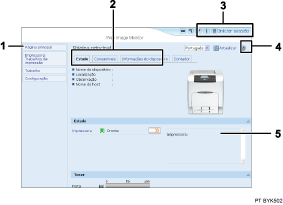
Área do menu
Se seleccionar o menu, o seu conteúdo será visualizado na área de trabalho ou na área secundária.
Área de separadores
Aparecem detalhes sobre cada menu.
Área de cabeçalhos
Aparece a caixa de diálogo para mudar para os modos de utilizador e de administrador e o menu de cada modo.
Aparece a link para a ajuda e a caixa de diálogo de procura por palavra-chave.
Ajuda
Utilize a Ajuda para visualizar ou transferir o conteúdo do ficheiro de Ajuda.
Área de visualização
Apresenta o conteúdo do item seleccionado na área do menu.
As informações da impressora na área de visualização não são actualizadas automaticamente. Clique em [Actualizar] na parte superior direita da área de visualização para actualizar as informações da impressora. Clique no botão [Actualizar] do Web browser para actualizar o ecrã completo do browser.

Quando utilizar um nome de host no Windows Server 2003/2003 R2/2008 ou Windows Vista com protocolo IPv6, efectue a resolução do nome de host com um servidor DNS externo. O ficheiro host não pode ser utilizado.

