




Imprimir um ficheiro de impressão retida
O procedimento seguinte descreve o modo de impressão de um ficheiro de impressão retida com o driver de impressão PCL 6/5c e RPCS ou Postscript 3.

As aplicações com drivers próprios, como o PageMaker, não suportam esta função.
 Configure a função de impressão retida nas propriedades do driver de impressão.
Para mais informações sobre a configuração de drivers de impressão, consulte os respectivos ficheiros de Ajuda.
 Clique em [Detalhes...] e, em seguida, introduza uma ID de utilizador na caixa [ID ut:].
Pode também definir um nome de ficheiro. O nome de ficheiro definido será visualizado no ecrã da lista de trabalhos da impressora.
 Inicie a impressão a partir da caixa de diálogo Imprimir da aplicação.
O trabalho de reter impressão é enviado para a impressora e guardado.
 No painel de controlo da impressora, prima [TrabImpr].
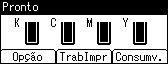
 Seleccione [Trab de reter impressão] utilizando a tecla [
 ] ou [
 ] e, em seguida, prima [ListTrab].
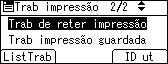
Aparece uma lista de ficheiros de impressão retida guardados na impressora.
Dependendo das definições de segurança, poderão não ser visualizados alguns trabalhos de impressão.
É também possível imprimir ficheiros premindo [ID ut].
 Seleccione o ficheiro que pretende imprimir utilizando a tecla [] ou [] e, em seguida, prima [Imprimir].
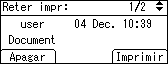
Aparece o ecrã de confirmação
 Prima [Imprimir].
O ficheiro de impressão retida é impresso.
Para cancelar a impressão, prima [Cancelar].

Quando a impressão for concluída, o ficheiro guardado será apagado.
Para parar a impressão depois de iniciada, prima a tecla [Apag Trab]. O ficheiro será apagado.
Para mais informações sobre como definir drivers de impressão, consulte a Ajuda do driver de impressão. Pode também imprimir ou eliminar um ficheiro de reter impressão a partir do Web Image Monitor. Para mais informações, consulte a Ajuda do Web Image Monitor.
Para mais detalhes sobre [ID ut], consulte "Imprimir a partir do ecrã ID de utilizador".


